Verificado el 22 de julio de 2026
Task Bar Hero para Mac: cómo jugar en macOS
Steam no muestra actualmente una versión nativa para macOS. La opción más predecible es ejecutar el juego en un PC Windows y transmitirlo al Mac con Steam Remote Play; CrossOver y otras capas siguen siendo soluciones experimentales.
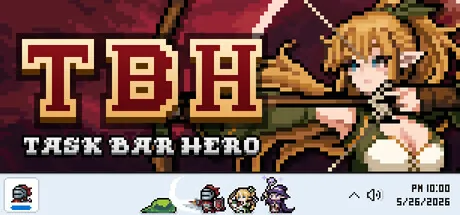
Respuesta corta: no hay una versión nativa de Task Bar Hero para Mac
A 22 de julio de 2026, la ficha oficial de Steam solo publica requisitos de Windows. Para jugar desde un Mac con menos riesgo, usa un PC Windows como anfitrión y Steam Remote Play. Una capa de compatibilidad puede iniciar el juego en algunos equipos, pero no equivale a soporte oficial y debe volver a probarse tras cada actualización.
- No descargues supuestos instaladores DMG oficiales sin una fuente del desarrollador.
- Prioriza Remote Play si dispones de un PC Windows.
- Considera CrossOver, Whisky, Wine y las máquinas virtuales como pruebas dependientes del equipo.
- Comprueba transparencia, clics, escalado, audio, guardado y reinicio antes de dejar el juego inactivo.
Soporte oficial frente a alternativas
La mejor opción depende de si necesitas una instalación local oficial o solo jugar desde el Mac.
| Opción | Estado el 22 de julio de 2026 | Uso recomendado |
|---|---|---|
| Aplicación nativa macOS | No aparece en Steam | Espera un anuncio oficial y evita DMG de terceros. |
| Steam Remote Play | Función oficial de Steam | Primera opción con un PC Windows anfitrión. |
| CrossOver / Wine | Ruta no oficial | Solo si aceptas probar ventana, entrada y actualizaciones. |
| Máquina virtual Windows | Posible, pero exigente | Úsala si ya tienes un entorno y licencia adecuados. |
| Boot Camp | Solo Intel Mac | No está disponible como ruta tradicional en Apple silicon. |
Que el juego arranque no significa que macOS esté soportado. Revisa los iconos de plataforma después de parches importantes.
Elige el método antes de instalar
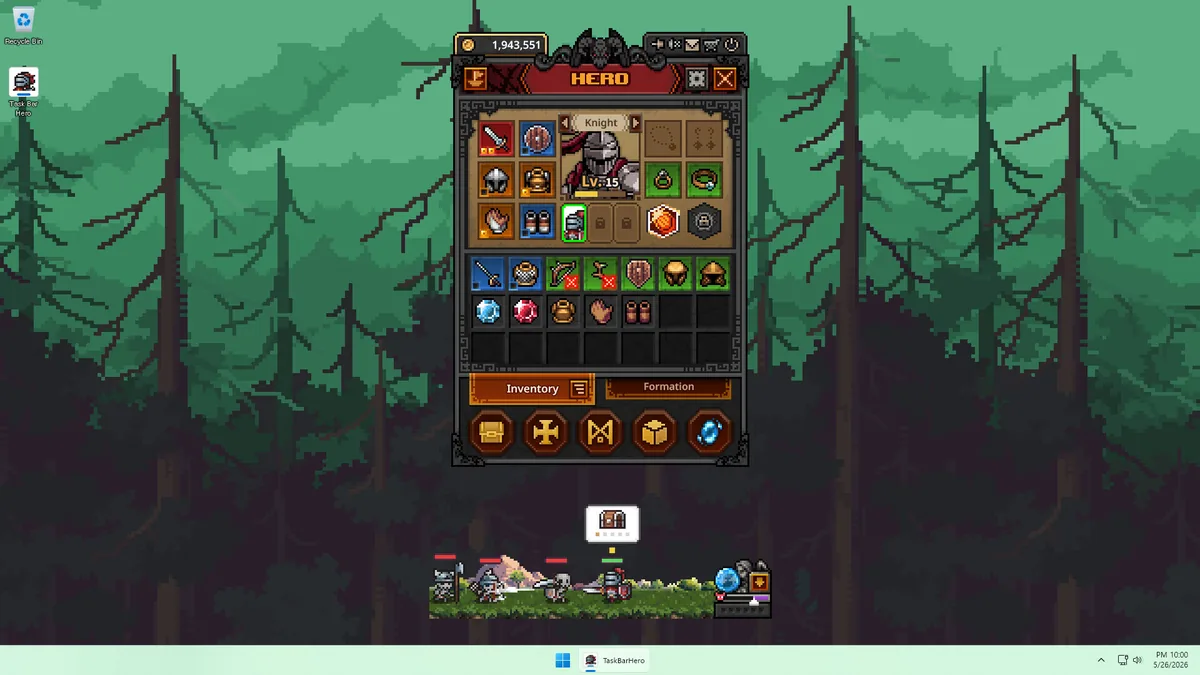
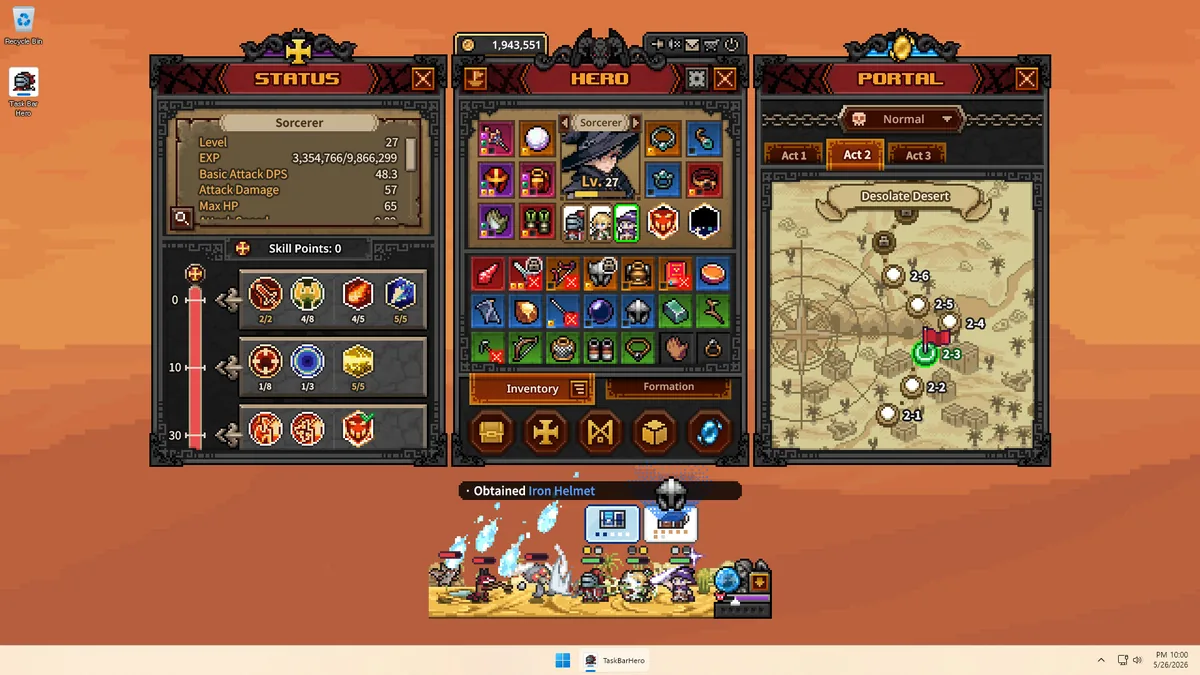
Task Bar Hero utiliza una ventana pequeña junto al borde del escritorio. Por eso el escalado, el compositor, el foco y las coordenadas del puntero son especialmente importantes.
Remote Play para estabilidad
Ideal con PC Windows y red local estable; Steam gestiona instalación y actualizaciones en el sistema compatible.
Capa local para experimentar
Solo si puedes aislar y eliminar el contenedor sin afectar tu biblioteca principal.
Windows en Intel Mac
Boot Camp puede acercarse al entorno compatible, pero revisa modelo, espacio y controladores.
Esperar soporte nativo
La mejor decisión si necesitas fiabilidad y soporte oficial sin ajustes.
Cómo jugar en Mac con Steam Remote Play
El juego se ejecuta en Windows y el Mac recibe vídeo y envía controles.
Prepara el PC Windows
Instala desde Steam, inicia una vez y confirma guardado y cierre.
Instala Steam en el Mac
Usa la misma cuenta y activa Remote Play en ambos equipos.
Prueba en la misma red
Empieza con Ethernet o Wi-Fi 5/6 GHz y baja la resolución de transmisión si hay retraso.
Comprueba la interfaz pequeña
Verifica clics, escalado, audio, foco y legibilidad.
Cierra y sincroniza
Sal del juego en el anfitrión, espera Steam Cloud y verifica el siguiente inicio.
Remote Play necesita un anfitrión Windows; no es una descarga nativa para Mac.
Problemas habituales en Mac
Cambia una sola variable cada vez y compara desde una botella, prefijo o sesión limpia.
| Síntoma | Primera comprobación | Siguiente paso |
|---|---|---|
| Steam no permite instalar en Mac | Revisar si existe icono macOS | Usar Remote Play o un entorno compatible separado. |
| Fondo negro u opaco | Desactivar overlays y ajustes extra | Probar otra versión de la capa. |
| Clics desalineados | Usar escalado estándar | Cambiar resolución del escritorio virtual. |
| Se cierra al iniciar | Quitar parámetros y verificar archivos | Crear una botella limpia. |
| Guardado antiguo | Cerrar bien y esperar Steam Cloud | No cambiar de anfitrión hasta confirmar la sincronización. |
Apple silicon e Intel requieren planes distintos
No copies una guía de Intel a un Mac M-series sin revisar arquitectura y método de Windows.
M1, M2, M3, M4 y posteriores
No ofrecen Boot Camp tradicional. Remote Play tiene menos riesgo; la compatibilidad y virtualización ARM añaden capas de traducción.
Intel Mac
Boot Camp puede ser una opción en modelos compatibles, tras comprobar documentación y espacio.
Mac con poca memoria
La virtualización y el streaming compiten con otras aplicaciones. Revisa memoria y temperatura.
Pantallas externas
La mezcla de escalas Retina puede mover la interfaz. Prueba primero la pantalla integrada.
Prueba segura de cinco minutos
Completa estos pasos antes de una sesión larga.
- Confirma que instalador y cuenta proceden de Steam o del desarrollador.
- Inicia, cierra y reinicia dos veces sin ejecutables no oficiales.
- Abre todos los menús y verifica la alineación de clics.
- Cambia a otra app y vuelve; revisa audio, transparencia y posición.
- Haz un cambio corto, cierra, espera Steam Cloud y comprueba el guardado.
- Anota modelo, chip, versión de macOS, herramienta y ajustes.
Referencias oficiales
Consultadas el 22 de julio de 2026. Vuelve a revisarlas tras actualizaciones.
Preguntas sobre Task Bar Hero para Mac
¿Task Bar Hero está disponible para Mac?
No aparece una versión nativa de macOS en Steam a 22 de julio de 2026.
¿Funciona en un Mac M1 o M2?
Puede probarse con Remote Play, compatibilidad o virtualización ARM, pero no es soporte nativo. Remote Play desde Windows suele ser más predecible.
¿Existe un DMG oficial?
No hay un DMG oficial verificado. Evita instaladores que no se puedan rastrear a Steam o al desarrollador.
¿Funciona con CrossOver?
Depende del chip, macOS, versión de CrossOver y parche del juego. Prueba transparencia, entrada, guardado y reinicio.
¿Puedo usar Boot Camp?
La ruta tradicional de Boot Camp es para Intel Mac compatibles, no para Apple silicon.