Vérifié le 22 juillet 2026
Task Bar Hero sur Mac : jouer sur macOS sans faux installateur
Steam n’affiche pas de version macOS native. La méthode la plus prévisible consiste à lancer le jeu sur un PC Windows puis à le diffuser vers le Mac avec Steam Remote Play. CrossOver et les couches Wine restent expérimentaux.
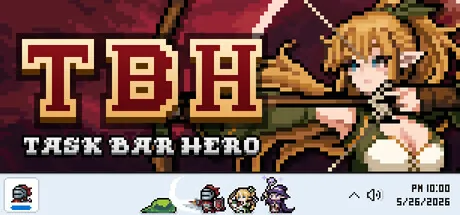
Réponse courte : aucune version Mac native n’est annoncée
Au 22 juillet 2026, Steam publie uniquement des exigences Windows. Pour jouer depuis un Mac avec le moins de risques, utilisez un PC Windows comme hôte avec Steam Remote Play. Une couche de compatibilité peut fonctionner, mais elle n’offre aucune garantie officielle.
- Évitez tout DMG prétendument officiel sans source développeur.
- Préférez Remote Play avec un PC Windows disponible.
- Traitez CrossOver, Whisky, Wine et la virtualisation comme des essais propres à chaque machine.
- Testez transparence, clics, mise à l’échelle, audio, sauvegarde et redémarrage.
Support officiel et solutions possibles
Choisissez selon votre besoin : installation locale officielle ou simple accès depuis le Mac.
| Option | État au 22 juillet 2026 | Conseil |
|---|---|---|
| Application macOS native | Non listée sur Steam | Attendre une annonce officielle. |
| Steam Remote Play | Fonction Steam officielle | Meilleur choix avec un PC Windows hôte. |
| CrossOver / Wine | Compatibilité non officielle | Tester fenêtre, saisie et mises à jour. |
| Machine virtuelle Windows | Possible mais lourde | À réserver à un environnement déjà configuré. |
| Boot Camp | Intel Mac uniquement | Pas de Boot Camp traditionnel sur Apple silicon. |
Un lancement réussi ne signifie pas que macOS est officiellement pris en charge.
Choisir la bonne méthode avant l’installation
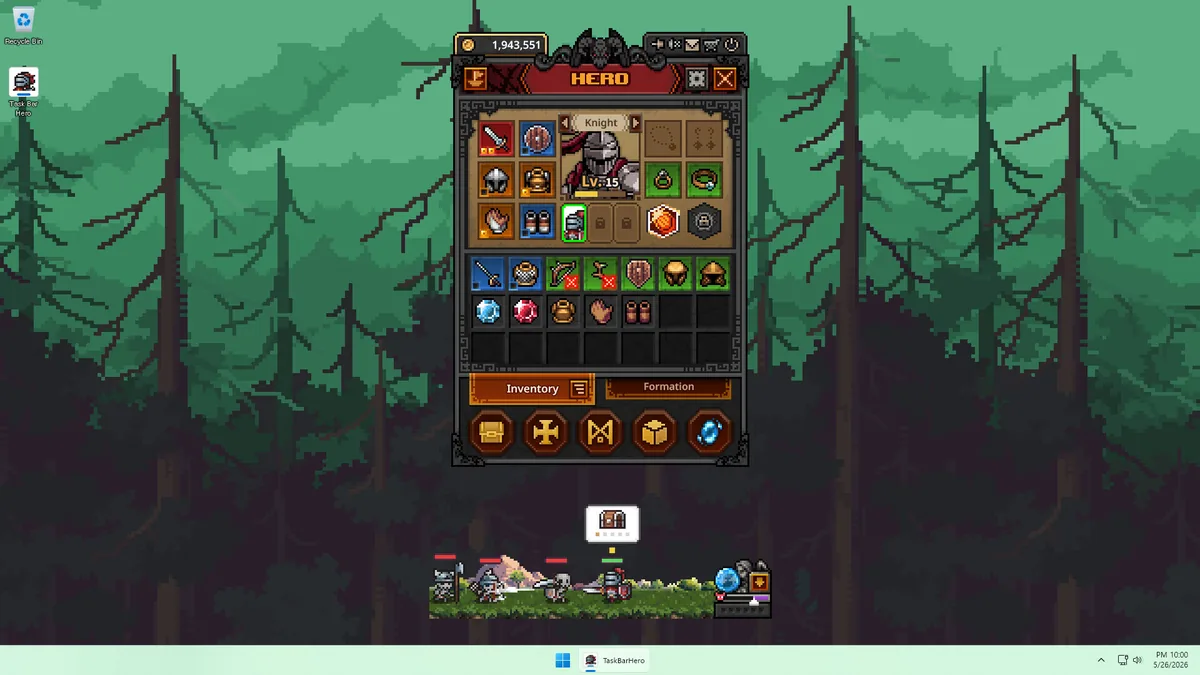
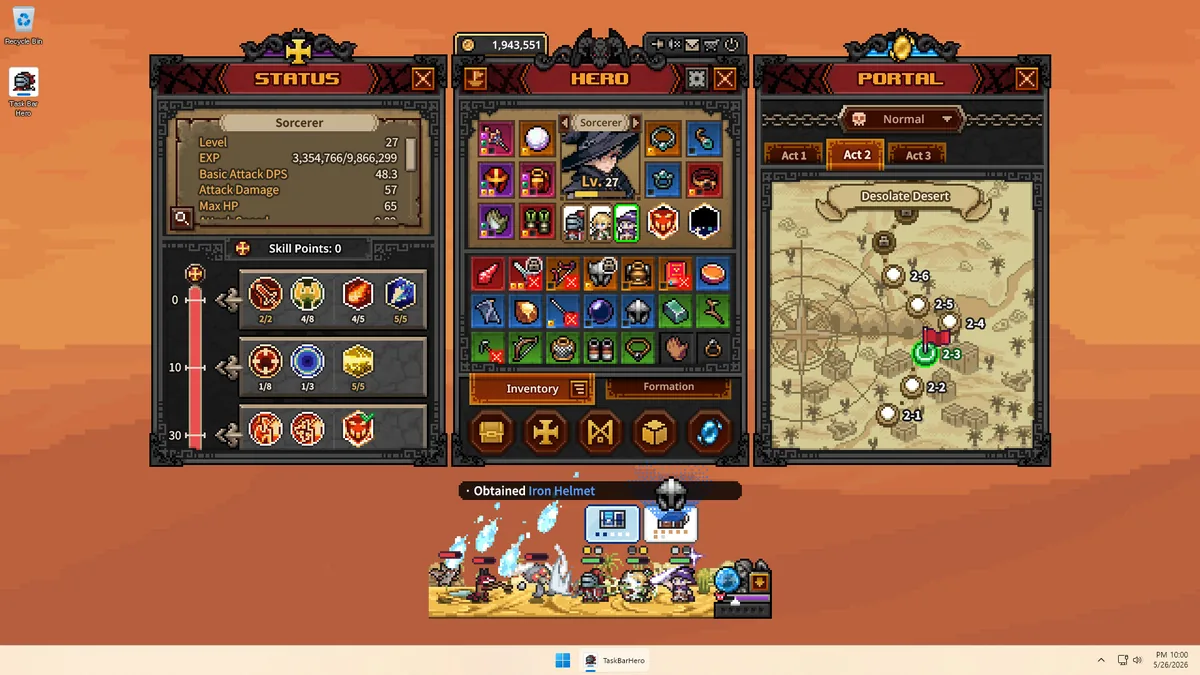
Le jeu utilise une petite fenêtre au bord du bureau ; le focus, le compositeur et l’échelle d’affichage sont donc essentiels.
Remote Play pour la stabilité
L’installation reste sur Windows, le système officiellement visé.
Couche locale pour tester
Utilisez un bottle ou préfixe séparé et facile à supprimer.
Windows sur Intel Mac
Boot Camp peut convenir sur les modèles pris en charge.
Attendre le natif
Choix prudent si vous exigez fiabilité et assistance officielle.
Jouer sur Mac avec Steam Remote Play
Windows exécute le jeu ; le Mac reçoit l’image et renvoie les commandes.
Préparer l’hôte Windows
Installer via Steam, lancer une fois et vérifier la sauvegarde.
Installer Steam sur Mac
Utiliser le même compte et activer Remote Play.
Tester sur le réseau local
Commencer en Ethernet ou Wi-Fi 5/6 GHz.
Vérifier la petite interface
Contrôler clics, échelle, audio et focus.
Fermer et synchroniser
Quitter sur l’hôte et attendre Steam Cloud.
Remote Play exige un PC Windows ; ce n’est pas un téléchargement Mac natif.
Problèmes fréquents sur Mac
Ne changez qu’un réglage à la fois depuis un environnement propre.
| Symptôme | Premier contrôle | Étape suivante |
|---|---|---|
| Installation Mac impossible | Vérifier l’icône macOS sur Steam | Utiliser Remote Play ou un environnement séparé. |
| Fond noir | Désactiver overlays et réglages ajoutés | Tester une autre version de la couche. |
| Clics décalés | Revenir à une échelle standard | Changer la résolution virtuelle. |
| Fermeture au lancement | Retirer les options et vérifier les fichiers | Créer un bottle propre. |
| Sauvegarde ancienne | Quitter normalement et attendre le Cloud | Ne pas changer d’hôte avant synchronisation. |
Apple silicon et Intel : attentes différentes
Une procédure Intel ne s’applique pas automatiquement aux Mac M-series.
M1 à M4 et suivants
Pas de Boot Camp traditionnel ; Remote Play est le chemin le moins risqué.
Intel Mac
Boot Camp peut fournir un vrai Windows sur les modèles compatibles.
Mémoire limitée
Virtualisation et streaming concurrencent les autres applications.
Écrans externes
Testez d’abord l’écran intégré pour éviter les écarts de mise à l’échelle.
Test de compatibilité en cinq minutes
Validez ceci avant une longue session.
- Source Steam ou développeur confirmée.
- Deux cycles lancement-fermeture sans exécutable non officiel.
- Tous les menus et clics fonctionnent.
- Le focus, l’audio et la transparence reviennent après changement d’application.
- La sauvegarde Steam Cloud est visible au redémarrage.
- Modèle, puce, macOS, outil et réglages sont notés.
Références officielles
Consultées le 22 juillet 2026.
FAQ Task Bar Hero sur Mac
Task Bar Hero existe-t-il sur Mac ?
Aucune version macOS native n’est affichée sur Steam au 22 juillet 2026.
Fonctionne-t-il sur M1 ou M2 ?
Remote Play, une couche de compatibilité ou la virtualisation ARM peuvent être testés, sans support natif garanti.
Existe-t-il un DMG officiel ?
Aucun DMG officiel vérifié n’est proposé. Évitez les fichiers sans origine Steam ou développeur.
CrossOver fonctionne-t-il ?
Le résultat dépend de la puce, de macOS, de CrossOver et de la version du jeu.
Boot Camp est-il possible ?
Seulement sur les Intel Mac compatibles, pas sur Apple silicon.