2026年7月22日確認
タスクバーヒーローはMacで遊べる?macOS対応ガイド
Steamの公式ページには現在、ネイティブmacOS版が表示されていません。Windows PCからSteam Remote Playで配信する方法が最も安定しやすく、CrossOverやWine系ツールはゲーム特有のデスクトップ端ウィンドウで表示・入力問題が起きる可能性があります。
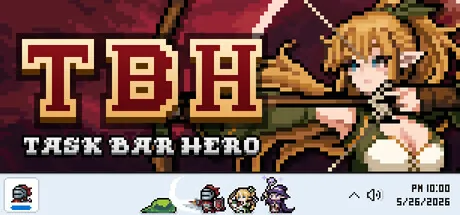
結論:タスクバーヒーローのMacネイティブ版は未確認
2026年7月22日時点で、公式SteamページはWindows要件を掲載し、macOS対応を案内していません。Macで安定性を優先するなら、対応Windows PCでゲームを実行し、Steam Remote PlayでMacへ映像と操作を送る方法が現実的です。互換レイヤーで起動できても公式サポートではなく、更新後に再検証が必要です。
- 開発元の一次配布先に追加されるまで、非公式DMGを公式Mac版として扱わない。
- Windowsホストを使える場合はRemote Playを優先する。
- CrossOver、Whisky、Wine、仮想マシンは機種別の実験として扱う。
- 透明背景、クリック位置、拡大率、音声、セーブ、再起動を短時間で確認する。
公式Mac対応と回避策の違い
ローカルで公式対応版を動かしたいのか、Macから遊べればよいのかで選択肢が変わります。
| 方法 | 2026年7月22日の状態 | 向いているケース |
|---|---|---|
| macOSネイティブ版 | Steamに未掲載 | 開発元の告知を待ち、出所不明のDMGを避ける。 |
| Steam Remote Play | Steam公式の配信機能 | Windows PCをホストにできる場合の第一候補。 |
| CrossOver / Wine系 | 非公式互換ルート | 表示・入力・更新後の再起動まで検証できる人向け。 |
| Windows仮想マシン | 可能だが負荷が高い | 既に正規のWindows環境を持つ場合に限定。 |
| Boot Camp | Intel Macのみ | AppleシリコンMacでは従来のBoot Campは使えない。 |
起動成功と公式対応は別です。大型アップデート後はSteamの対応OS表示を再確認してください。
インストール前に遊び方を決める
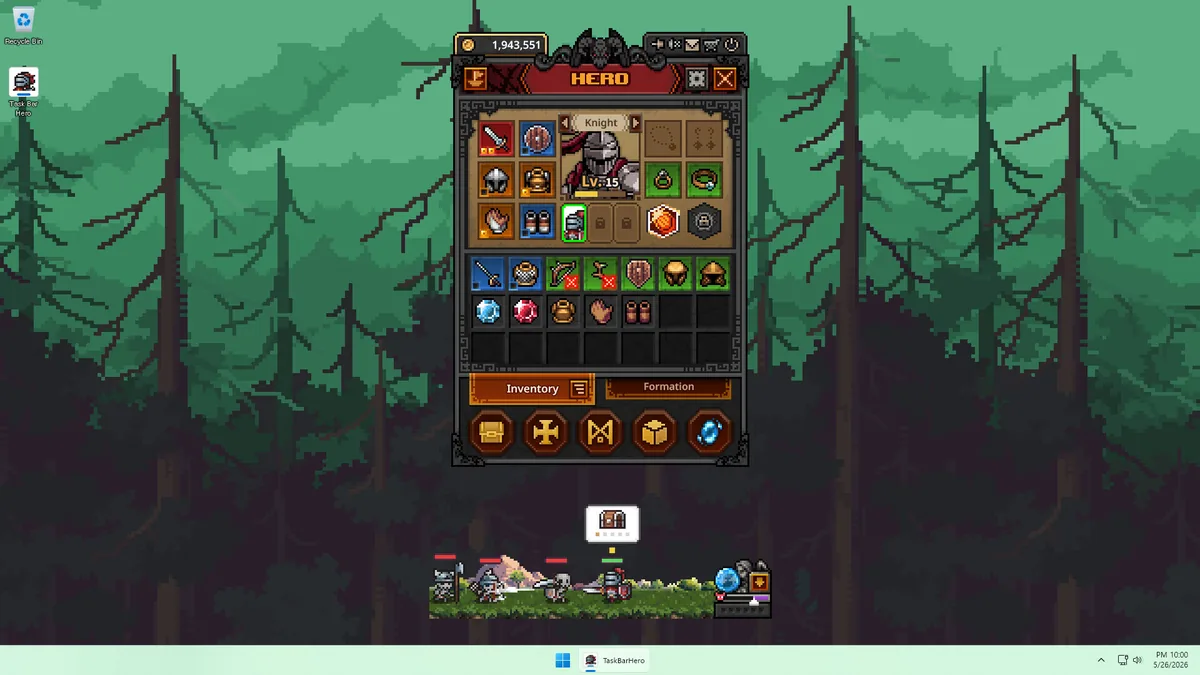
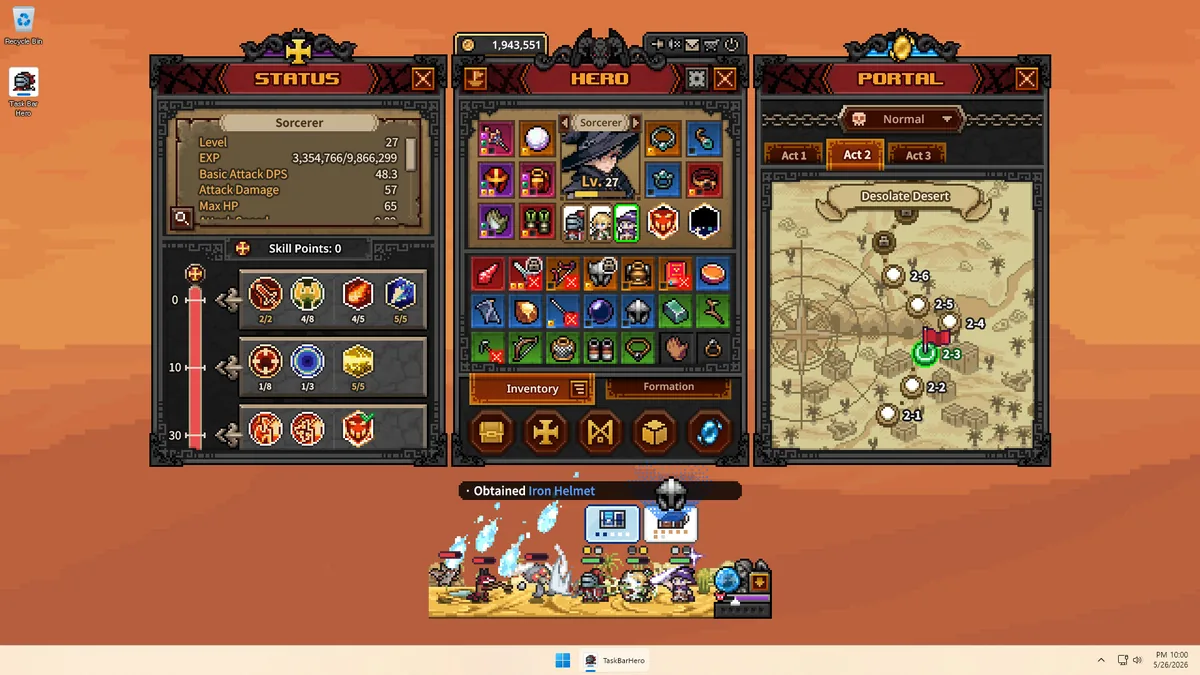
本作は一般的な全画面ゲームではなく、デスクトップ端に小さなウィンドウを置きます。そのため解像度、ウィンドウ合成、フォーカス、ポインター座標の影響が大きくなります。
安定性ならRemote Play
対応Windows PCと安定したLANがある場合。インストールと更新を公式対象OS側に任せられます。
ローカル互換レイヤーを試す
トラブル対応を許容し、専用ボトルやprefixを安全に削除できる場合。
Intel MacでWindows
対応機種ならBoot Campが候補ですが、容量、ドライバー、Appleの対応条件を確認します。
ネイティブ版を待つ
確実な性能、公式サポート、回避策なしの運用が必要な場合。
Steam Remote PlayでMacから遊ぶ手順
ゲーム本体は対応Windows PCで動かし、Macは映像受信と操作送信を担当します。
Windowsホストを準備
Steamから公式版を入れ、一度起動してセーブと終了を確認します。
MacにSteamを入れる
同じアカウントでログインし、両方のRemote Playを有効にします。
まず同一LANで試す
有線または強い5GHz/6GHz Wi-Fiを使い、遅延時は配信解像度から下げます。
小型UIを検証
クリック、拡大率、音声、フォーカス復帰、文字の読みやすさを確認します。
正常終了と同期
ホスト側で終了し、Steam Cloud同期後に再起動して進行を確認します。
Remote PlayにはWindowsホストが必要で、Mac版のダウンロードではありません。
Macで起きやすい表示・入力・起動問題
設定は一度に一つだけ変え、クリーンな配信設定、ボトル、prefix、仮想マシン状態から比較します。
| 症状 | 最初の確認 | 次の対策 |
|---|---|---|
| Macでインストールできない | SteamのmacOSアイコン有無を確認 | Remote Playか独立した互換環境を使う。 |
| 背景が黒い・不透明 | オーバーレイと独自設定を無効化 | 互換レイヤーの別バージョンを試す。 |
| クリック位置がずれる | 標準の表示拡大率で試す | 仮想デスクトップ解像度を変更する。 |
| 起動直後に終了 | 起動オプションを外し公式ファイルを確認 | 古い修正を重ねず新しいボトルを作る。 |
| セーブが古い | 正常終了とCloud同期を待つ | 同期確認まで別ホストへ切り替えない。 |
AppleシリコンとIntel Macの違い
Intel向け手順をMシリーズMacへそのまま適用しないでください。
M1〜M4以降
従来のBoot Campは利用不可。Remote Playが低リスクで、互換レイヤーやARM仮想化は変換層が増えます。
Intel Mac
対応機種ではBoot CampがWindowsに近い環境ですが、Appleの対応モデルと空き容量を確認します。
メモリが少ないMac
仮想化や配信とブラウザが競合します。長時間放置前に温度とメモリを確認します。
外部ディスプレイ
Retinaと異なるDPIを混在させるとUI位置がずれる場合があります。まず内蔵画面で試します。
5分で行う安全な互換性テスト
長時間放置する前に次を通過してください。
- インストーラーとログイン先がSteamまたは開発元の一次配布先である。
- 非公式実行ファイルなしで起動・終了・再起動を2回行える。
- 全メニューと装備枠をクリックできる。
- 別アプリへ切り替えて戻り、音声・透明表示・位置が復帰する。
- 短い進行後に正常終了し、Cloud同期と次回セーブを確認する。
- Mac機種、チップ、macOS、利用ツール、設定を記録する。
確認した公式情報
2026年7月22日に確認。対応状況は更新で変わるため再確認してください。
タスクバーヒーロー Mac FAQ
タスクバーヒーローにMac版はありますか?
2026年7月22日時点で公式SteamページにmacOSネイティブ版は表示されていません。
M1やM2 Macで遊べますか?
Remote Play、互換レイヤー、ARM仮想化で試せる場合はありますが、公式Mac対応ではありません。WindowsからのRemote Playが最も予測しやすい方法です。
公式DMGはありますか?
確認できる公式DMGはありません。Steamや開発元へ追跡できない配布物は避けてください。
CrossOverで動きますか?
チップ、macOS、CrossOver、ゲーム更新で結果が変わります。専用ボトルで透明表示、入力、セーブ、再起動を確認してください。
Boot Campは使えますか?
従来のBoot Campは対応Intel Mac向けです。AppleシリコンMacでは別の方法が必要です。