2026年7月19日確認
Taskbar HeroをLinux・Steam Deckで動かす方法:Proton設定と不具合対策
Steam公式データではWindows版が対象で、Linuxネイティブ版は表示されていません。ただしSteam PlayとProtonでWindows版を試せます。タスクバー型の小型ウィンドウを使うため、起動だけでなく表示位置、フォーカス、クリック判定、倍率、セーブ同期まで確認しましょう。
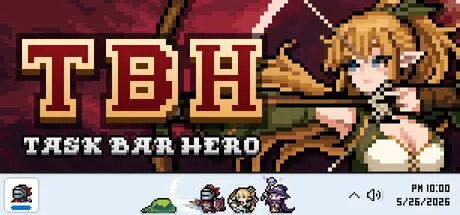
結論:Linuxネイティブ版は未表示、Proton検証は可能
2026年7月19日時点のSteam公式アプリ情報ではWindowsが対応し、LinuxとmacOSはネイティブ対応として表示されていません。Protonで起動できても公式Linux版ではなく、アップデート後に挙動が変わる可能性があります。
- 公式Steamライブラリからのみ導入し、非公式Linux版や再配布実行ファイルは使わない。
- 最初は安定版Protonを使い、必要な場合だけExperimentalを比較する。
- 表示位置、クリック、透過、音、再起動、Steam Cloudを短時間で確認する。
- 長時間放置、DLC購入、マーケット利用は安定動作を確認してから行う。
公式対応とProton互換を混同しない
「起動した」「快適に操作できる」「公式サポート対象」は別の判断です。特にデスクトップ端へ配置するゲームでは、プロセスが動くだけでは十分ではありません。
| 環境 | 2026年7月19日の状態 | 推奨判断 |
|---|---|---|
| Windows 10 / 11 | Steam公式対象 | ウィンドウ配置、更新、オーバーレイを最も安定させやすい基準環境です。 |
| Linuxデスクトップ | ネイティブ版の表示なし | Windows版をProtonで検証し、Wayland/X11とデスクトップ環境を記録します。 |
| Steam Deck | 互換動作の検証対象 | まずデスクトップモードでパネル位置とマウス操作を確認します。 |
| macOS | ネイティブ版の表示なし | Proton手順を流用せず、Windows環境かリモートプレイを検討します。 |
大型アップデート後は公式Steamページを再確認してください。古い掲示板の成功例だけで現在の対応を断定しないことが重要です。
インストール前に確認する4項目
Taskbar Heroは一般的な全画面ゲームより、デスクトップ環境、コンポジター、パネル位置、DPI設定の影響を受けやすい構成です。
Wayland / X11
現在のセッションとデスクトップ環境を記録します。表示されない、クリックがずれる場合の比較条件になります。
Steam Play
互換ツールを有効にし、最初は追加の起動オプションなしで基準動作を確認します。
表示倍率
1台のモニター、100%倍率から始めます。分数スケーリングや混在DPIは後で一つずつ戻します。
セーブ保護
短時間で正常終了し、Steam Cloudの同期を確認します。長時間周回や購入はその後です。
再現しやすいProton設定手順
同時に複数の設定を変えると、何が効いたのか分かりません。Proton、表示セッション、倍率、起動オプションを一つずつ検証します。
公式Steam版を導入
Steamストアまたはライブラリからインストールします。非公式AppImageやネイティブ版を名乗る配布物は避けます。
標準設定で一度起動
カスタム起動オプションを入れずに試します。起動しない場合だけ、互換性から安定版Protonを固定します。
必要ならExperimentalを比較
安定版で問題がある場合に限りProton Experimentalを試し、動いた正確なバージョンを記録します。
性能より操作を先に確認
表示、クリック、フォーカス、モニター位置、Steam再起動後の復帰を確認します。FPSだけでは互換性を判断できません。
起動オプションは最後
原因に対応するオプションを一つだけ追加し、効果がなければ削除してから次を試します。
Proton-GEはコミュニティ版です。安定版とExperimentalを試した後の選択肢にし、使用バージョンを記録してください。
Linuxで多い起動・ウィンドウ問題
いきなりProton prefixやセーブを削除せず、戻せる確認から始めます。破壊的な初期化は原因調査と進行データの両方を失う可能性があります。
| 症状 | 最初の確認 | 次の対策 |
|---|---|---|
| Playがすぐ戻る | Steamの出力と最新ログを確認し、ファイル整合性を検証します。 | 起動オプションを外し、安定版とExperimentalを比較します。 |
| 画面が見えない | 追加モニターを外し、倍率を100%に戻します。 | WaylandとX11を比較し、表示設定の初期化は最後にします。 |
| クリック位置がずれる | オーバーレイ、パネル自動非表示、特殊なデスクトップ効果を止めます。 | 全体設定ではなくアプリ単位のウィンドウルールを試します。 |
| UIが小さすぎる | 一時的な低解像度や拡大機能で読みやすさを確認します。 | DPI変更は一つずつ行い、当たり判定と見た目を確認します。 |
| Steam Cloud競合 | 全端末でゲームを終了し、同期警告を読みます。 | 両方を保存し、新しい正常セーブを特定します。 |
| 放置中に停止する | スリープ、音声移動、バックグラウンド制限を確認します。 | 検証中だけ省電力を止め、恒久的な変更は避けます。 |
Steam Deckはデスクトップモードから検証
携帯機で実行できても、タスクバー型UIが快適とは限りません。起動可否と操作性を分けて評価します。
デスクトップモード優先
パネル、ポインター、ウィンドウ操作、Steam設定を確認しやすいため最初の検証に向いています。
マウス操作を想定
Steamの機能情報にはマウスのみの選択肢があります。トラックパッドやタッチを準備します。
スリープ復帰
短いテストでタイマー、音、フォーカス、Cloud同期が保たれるか確認します。
ドック接続
外部画面では解像度とパネル位置を再確認します。内蔵画面で動いた配置が変わる場合があります。
長時間プレイ前の安全チェック
10分の再現可能な検証を行い、アップデート後に戻せる記録を残します。
- ディストリビューション、デスクトップ環境、Wayland/X11、GPUドライバー、Proton版を記録する。
- 起動、終了、再起動を2回行う。
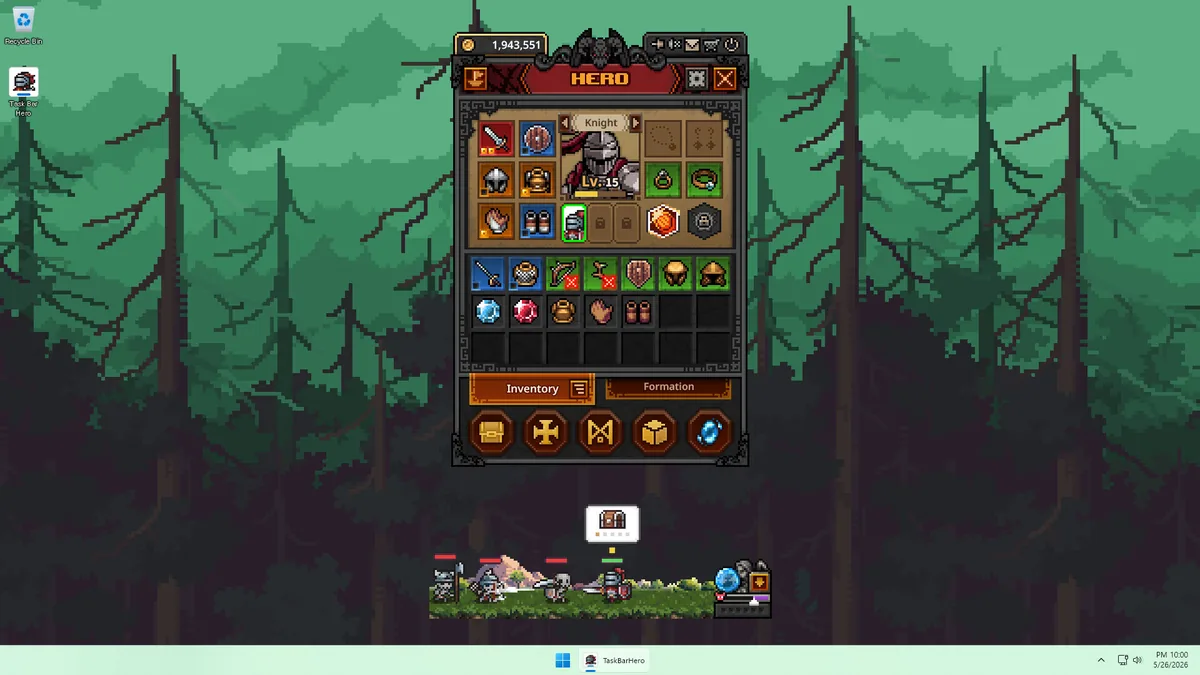
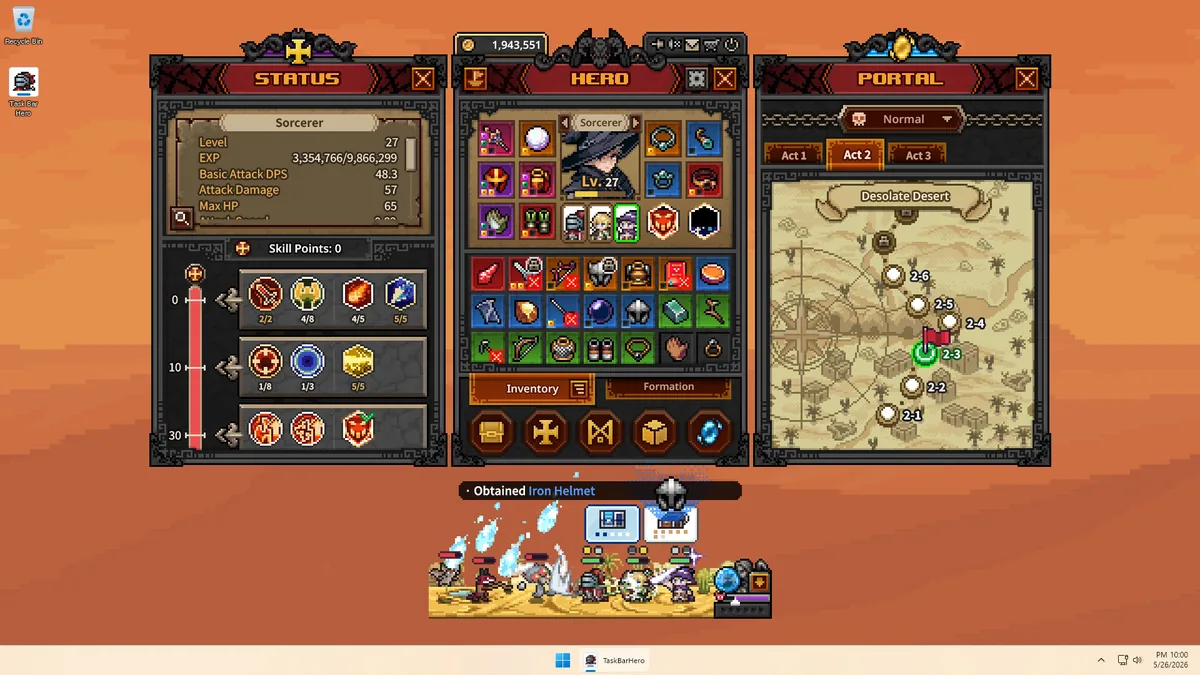
- ヒーロー、ステータス、インベントリ、マップ、設定の全パネルを操作する。
- 音、透過、フォーカス、ワークスペース切替後の位置を確認する。
- 別端末へ移る前にセーブ時刻とSteam Cloud状態を確認する。
- ゲームまたはProton更新後は古い回避策が必要か再検証する。
参照元と判断範囲
プラットフォームと発売情報はSteam公式データを優先しています。SteamDBとProton文書は技術的な補助資料であり、公式Linux対応の保証として扱いません。
FAQ
Taskbar HeroにLinuxネイティブ版はありますか?
2026年7月19日に確認したSteam公式アプリ情報ではWindows対応で、Linuxネイティブ対応は表示されていません。Protonで動く場合も公式Linux版とは別です。
どのProton版を使えばよいですか?
まずSteamの安定版を使い、起動しない場合だけExperimentalを比較します。正常動作した正確な版を記録してください。
Steam Deck Verifiedですか?
互換情報や起動報告だけで判断せず、デスクトップモード、ポインター、倍率、スリープ復帰、Cloud同期を実機で確認してください。
Proton-GEは必要ですか?
安定版とExperimentalで解決しない場合の追加候補です。コミュニティ版なので版番号を記録します。
他ゲームの起動オプションをコピーしてよいですか?
推奨しません。原因に合うオプションを一つずつ追加し、再現性のある改善がなければ削除します。
更新後に起動しなくなったら?
ファイル検証、古い起動オプションの削除、安定版とExperimentalの再比較を行い、prefix削除より先にセーブを保護します。