Verificado em 19 de julho de 2026
Taskbar Hero no Linux e Steam Deck: Proton e correções
A Steam oferece uma build Windows e não um pacote Linux nativo. Proton permite testar, mas é preciso conferir posição, foco, cliques, escala e saves.
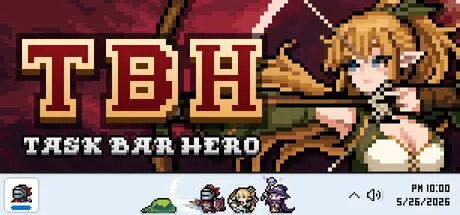
Sem versão Linux nativa, mas Proton pode ser testado
Em 19 de julho de 2026, a Steam mostra Windows e não mostra Linux ou macOS como plataformas nativas. Executar via Proton é compatibilidade, não suporte oficial.
- Instale somente pela Steam oficial.
- Comece com Proton estável e compare Experimental.
- Teste foco, cliques, áudio, reinício e Steam Cloud.
- Espere estabilidade antes de sessões longas ou compras.
Suporte oficial versus compatibilidade
Que el juego se abra no garantiza que la experiencia de escritorio funcione. Plataforma nativa, Proton y comodidad en portátil son niveles distintos.
| Entorno | Estado al 19-07-2026 | Consejo |
|---|---|---|
| Windows 10 / 11 | Objetivo oficial de Steam | Referencia para ventanas, actualizaciones, superposición y soporte. |
| Linux de escritorio | Sin paquete nativo anunciado | Prueba la versión de Windows con Proton y registra escritorio y sesión gráfica. |
| Steam Deck | Ruta de compatibilidad | Prueba primero el Modo Escritorio por el diseño junto a la barra. |
| macOS | Sin versión nativa anunciada | No reutilices instrucciones de Proton; considera Windows o juego remoto. |
Revisa la ficha oficial después de parches importantes. Los comentarios antiguos no confirman el estado actual.
Quatro verificações antes de instalar
El escritorio, el compositor y el escalado pueden importar más que la potencia gráfica en un juego diseñado para ocupar una zona pequeña de la pantalla.
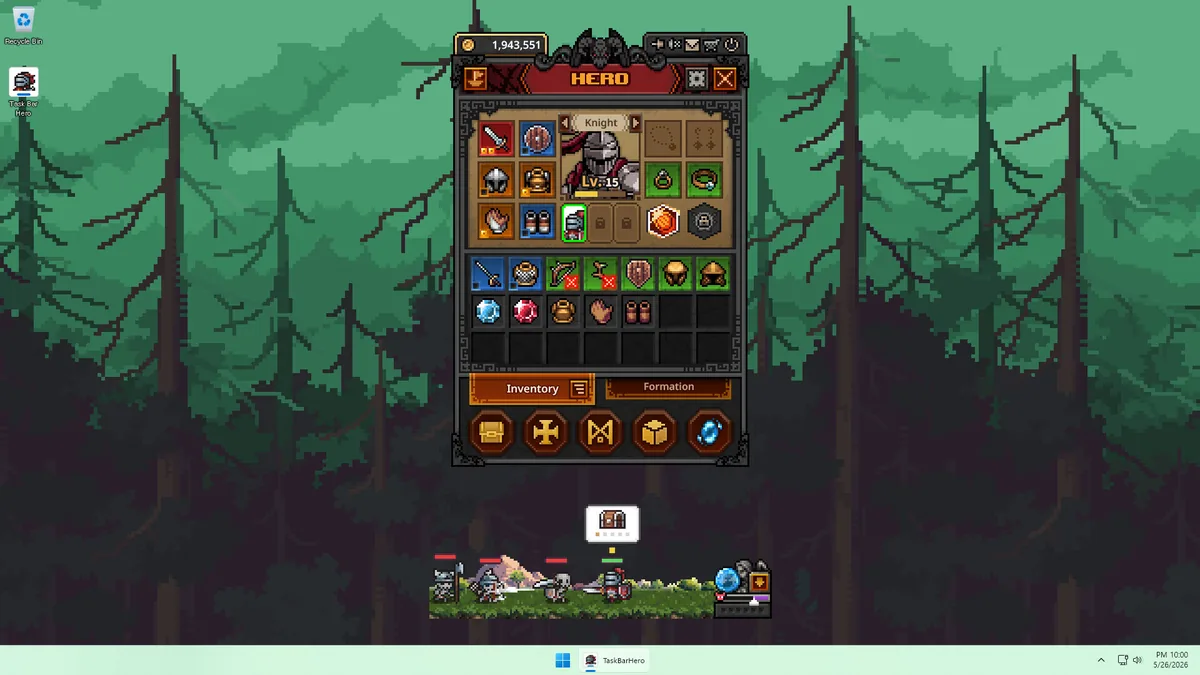
Wayland o X11
Anota la sesión y el entorno de escritorio. Si falla el foco o la posición, compara con la otra sesión.
Steam Play
Actívalo y realiza una prueba limpia sin acumular opciones de lanzamiento.
Escalado
Empieza con un monitor al 100 %. Añade DPI mixto o escala fraccional después.
Guardados
Cierra normalmente, revisa Steam Cloud y evita progreso largo hasta validar dos reinicios.
Ordem limpa para configurar Proton
Cambia una sola variable cada vez para saber si la mejora viene de Proton, Wayland/X11, el escalado o una opción concreta.
Instala la versión oficial
Usa Steam. Evita AppImages, ejecutables redistribuidos o supuestos ports nativos sin origen oficial.
Prueba sin ajustes
Inicia sin opciones personalizadas. Si no abre, fuerza Proton estable desde Propiedades > Compatibilidad.
Compara Experimental
Úsalo solo si el estable falla y anota la versión exacta que funciona.
Valida la ventana
Comprueba visibilidad, clics, foco, monitor y reapertura antes de medir rendimiento.
Añade opciones al final
Prueba una opción específica, elimina la que no funcione y evita copiar listas de otros juegos.
Proton-GE es comunitario. Déjalo como tercera opción y conserva el número de versión para poder revertir.
Problemas comuns de inicialização e janela
Empieza por pasos reversibles. Borrar el prefijo de Proton o los guardados al principio puede destruir datos y ocultar la causa.
| Síntoma | Primera revisión | Siguiente paso |
|---|---|---|
| Steam vuelve a Jugar | Verifica archivos y revisa la salida reciente de Steam o Proton. | Quita opciones y compara Proton estable con Experimental. |
| Ventana invisible | Desconecta monitores extra y vuelve a escala 100 %. | Compara Wayland y X11 antes de reiniciar configuraciones. |
| Clics desplazados | Desactiva overlays, ocultación del panel y efectos especiales. | Aplica reglas solo a la aplicación y vuelve a probar. |
| Interfaz diminuta | Prueba una resolución menor o ampliación temporal. | Cambia un valor DPI y comprueba que los hitboxes coincidan. |
| Conflicto de Cloud | Cierra el juego en todos los equipos y lee la advertencia. | Conserva copias y elige el guardado válido más reciente. |
| Se pausa en segundo plano | Revisa suspensión, energía y rutas de audio. | Desactiva el reposo solo durante la prueba. |
Steam Deck: comece pelo Modo Desktop
Poder ejecutar el archivo no significa que la interfaz sea cómoda. Evalúa inicio, puntero y diseño por separado.
Modo Escritorio
Facilita ver el panel, gestionar ventanas y cambiar Proton.
Entrada de ratón
Prepara trackpad o pantalla táctil para botones pequeños.
Suspender y reanudar
Haz una prueba corta y revisa audio, foco, temporizadores y Cloud.
Pantalla externa
Al conectar un dock, vuelve a verificar resolución, escala y posición.
Teste seguro antes de longas sessões
Una prueba controlada de diez minutos permite revertir cambios y comparar después de un parche.
- Anota distribución, escritorio, Wayland/X11, controlador GPU y Proton.
- Inicia, cierra y vuelve a iniciar dos veces.
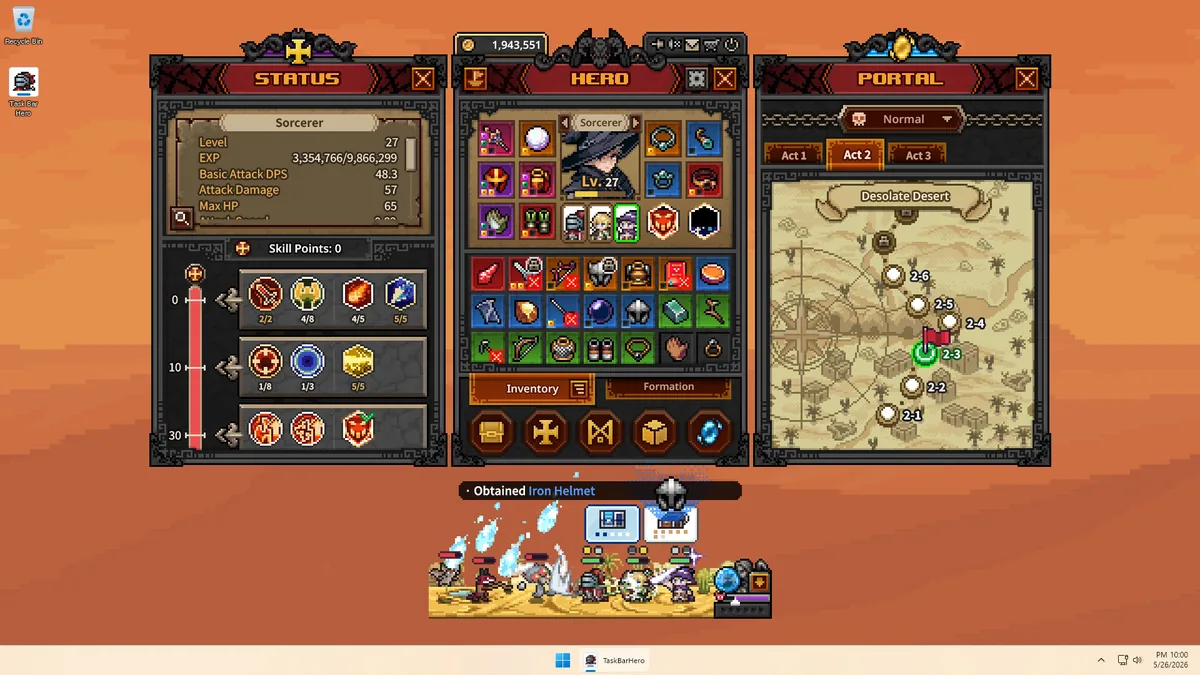
- Abre héroe, estado, inventario, mapa y ajustes.
- Comprueba sonido, foco, transparencia y cambio de espacio de trabajo.
- Confirma hora del guardado y Steam Cloud antes de cambiar de equipo.
- Tras una actualización, prueba de nuevo sin asumir que el arreglo antiguo sigue siendo necesario.
Fontes e limites
Los datos de plataforma proceden de Steam. SteamDB y Proton sirven como referencias técnicas y no convierten la compatibilidad comunitaria en soporte oficial.
Preguntas frecuentes
Taskbar Hero tem versão nativa para Linux?
No aparece como plataforma nativa en los datos oficiales de Steam comprobados el 19 de julio de 2026. Proton puede ejecutar la versión de Windows, pero no equivale a un lanzamiento nativo.
Qual Proton devo usar?
Empieza con la estable de Steam y compara Experimental solo si hay fallos. Guarda el número exacto que funciona.
É verificado para Steam Deck?
No uses un informe de arranque como garantía. Prueba Modo Escritorio, puntero, escala, suspensión y Steam Cloud.
Preciso de Proton-GE?
Solo después de probar estable y Experimental. Es comunitario y debe quedar documentado.
Posso copiar opções de inicialização?
No de forma indiscriminada. Añade una opción específica cada vez y elimínala si no mejora el problema de forma repetible.
O que fazer após um patch quebrar?
Verifica archivos, quita opciones antiguas, compara Proton estable y Experimental y protege los guardados antes de borrar el prefijo.