Vérifié le 19 juillet 2026
Taskbar Hero sur Linux et Steam Deck : Proton et dépannage
Steam fournit une version Windows, sans paquet Linux natif. Proton permet un test, mais l’interface compacte près de la barre des tâches exige de vérifier position, focus, clics, échelle et sauvegardes.
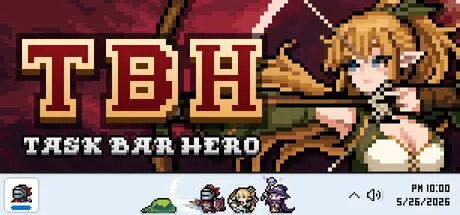
Pas de version Linux native, test Proton possible
Au 19 juillet 2026, les données Steam officielles indiquent Windows et ne présentent pas Linux ou macOS comme plateformes natives. Un lancement avec Proton reste une compatibilité susceptible de changer après une mise à jour.
- Installer uniquement depuis Steam.
- Commencer avec Proton stable puis comparer Experimental.
- Tester focus, clics, transparence, audio, relance et Steam Cloud.
- Attendre la stabilité avant les longues sessions, achats ou échanges.
Support officiel et couche de compatibilité
Démarrer, être agréable à utiliser et bénéficier d’un support officiel sont trois conclusions différentes.
| Environnement | État au 19/07/2026 | Conseil |
|---|---|---|
| Windows 10 / 11 | Cible officielle | Référence pour fenêtres, mises à jour et support. |
| Linux desktop | Pas de paquet natif affiché | Tester la version Windows avec Proton et noter Wayland/X11. |
| Steam Deck | Chemin de compatibilité | Commencer en Mode Bureau pour le concept de barre des tâches. |
| macOS | Pas de version native affichée | Préférer Windows ou le jeu à distance. |
Revérifiez la page officielle après les correctifs importants ; un ancien message de forum n’est pas une garantie.
Quatre contrôles avant l’installation
Le bureau, le compositeur et l’échelle peuvent compter davantage que le GPU pour cette petite fenêtre.
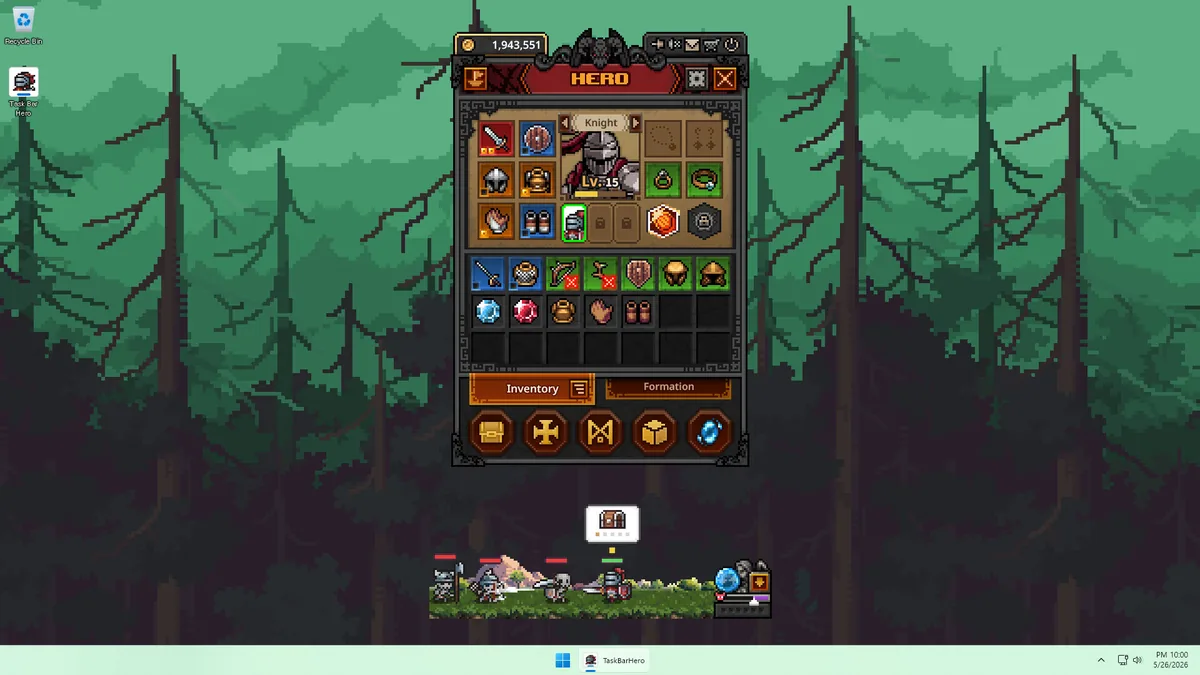
Wayland ou X11
Notez la session et le bureau pour comparer focus et placement.
Steam Play
Activez-le et testez sans options personnalisées.
Échelle
Commencez avec un écran à 100 %, puis réintroduisez le DPI fractionnaire.
Sauvegardes
Quittez normalement, vérifiez Cloud et validez deux relances.
Ordre propre pour Proton
Modifiez une variable à la fois afin d’identifier Proton, session, échelle ou option.
Installer depuis Steam
Évitez AppImage et ports non officiels.
Tester sans réglage
En cas d’échec, forcez Proton stable.
Comparer Experimental
Utilisez-le en second et notez la version.
Valider la fenêtre
Contrôlez visibilité, clics, focus et écran avant les performances.
Options en dernier
Ajoutez un réglage ciblé et retirez tout essai inutile.
Proton-GE est communautaire : testez-le après stable et Experimental.
Problèmes courants
Commencez par des vérifications réversibles ; ne supprimez pas préfixe ou sauvegardes en premier.
| Symptôme | Premier contrôle | Étape suivante |
|---|---|---|
| Jouer revient | Vérifier fichiers et sortie Steam/Proton. | Retirer les options et comparer stable/Experimental. |
| Fenêtre invisible | Retirer les écrans supplémentaires et revenir à 100 %. | Comparer Wayland et X11. |
| Clics décalés | Désactiver overlays et masquage du panneau. | Tester une règle limitée à l’application. |
| Interface minuscule | Tester une résolution inférieure ou la loupe. | Changer un seul DPI et vérifier les zones actives. |
| Conflit Cloud | Fermer partout et lire l’avertissement. | Conserver les copies et choisir la sauvegarde valide. |
| Pause en arrière-plan | Contrôler veille, énergie et audio. | Désactiver la veille seulement pendant le test. |
Steam Deck : Mode Bureau d’abord
Le lancement ne garantit pas une bonne ergonomie.
Mode Bureau
Accès facile au panneau, aux fenêtres et à Proton.
Entrée souris
Prévoir trackpad ou écran tactile.
Veille
Tester audio, focus, minuteurs et Cloud.
Écran externe
Revérifier résolution, échelle et position après connexion.
Test sûr avant une longue session
Un test reproductible de dix minutes vaut mieux que des options copiées au hasard.
- Noter distribution, bureau, Wayland/X11, pilote et Proton.
- Lancer, fermer et relancer deux fois.
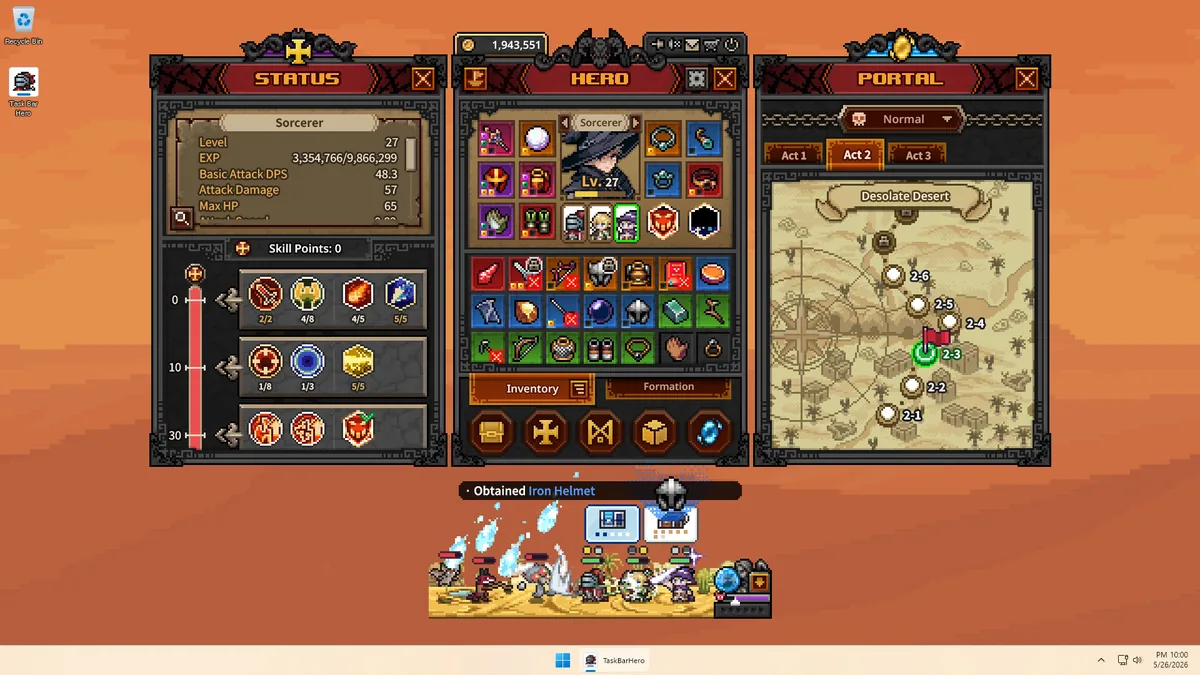
- Ouvrir héros, statut, inventaire, carte et paramètres.
- Tester son, focus, transparence et espaces de travail.
- Vérifier sauvegarde et Steam Cloud avant un autre appareil.
- Après une mise à jour, réévaluer les anciens contournements.
Sources et limites
Steam fournit les faits de plateforme ; SteamDB et Proton sont des références techniques, pas une promesse Linux officielle.
FAQ
Existe-t-il une version Linux native ?
Les données Steam vérifiées le 19 juillet 2026 n’affichent pas Linux comme plateforme native.
Quelle version de Proton ?
Commencez par stable, puis comparez Experimental et notez la version fonctionnelle.
Le jeu est-il vérifié Steam Deck ?
Testez Mode Bureau, pointeur, échelle, reprise et Cloud au lieu de vous fier à un simple lancement.
Proton-GE est-il nécessaire ?
Seulement après stable et Experimental ; documentez sa version.
Puis-je copier des options ?
Ajoutez une option ciblée à la fois et retirez-la sans amélioration reproductible.
Que faire après un patch cassé ?
Vérifiez les fichiers, retirez les anciennes options, comparez Proton et protégez les sauvegardes.