Geprüft am 19. Juli 2026
Taskbar Hero unter Linux und auf Steam Deck: Proton und Fehlerbehebung
Steam bietet einen Windows-Build, aber kein natives Linux-Paket. Proton ermöglicht Tests; das kleine taskleistenartige Fenster verlangt jedoch Prüfungen von Position, Fokus, Klickflächen, Skalierung und Saves.
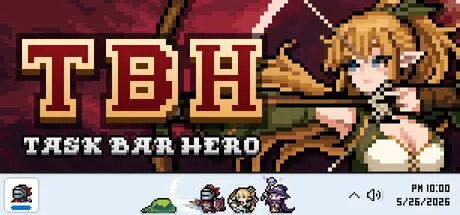
Kein nativer Linux-Build, Proton-Test möglich
Am 19. Juli 2026 zeigen die offiziellen Steam-Appdaten Windows, aber Linux und macOS nicht als native Plattformen. Ein erfolgreicher Proton-Start ist Kompatibilität und kann sich nach Updates ändern.
- Nur aus Steam installieren.
- Mit stabilem Proton beginnen und Experimental gezielt vergleichen.
- Fokus, Klicks, Transparenz, Audio, Neustart und Cloud prüfen.
- Lange Idle-Sitzungen, Käufe und Markt erst nach Stabilität nutzen.
Support versus Kompatibilität
Startfähigkeit, gute Bedienung und offizieller Support sind unterschiedliche Aussagen.
| Umgebung | Stand 19.07.2026 | Empfehlung |
|---|---|---|
| Windows 10 / 11 | Offizielles Ziel | Referenz für Fenster, Updates und Support. |
| Linux-Desktop | Kein nativer Build angezeigt | Windows-Build mit Proton testen und Wayland/X11 notieren. |
| Steam Deck | Kompatibilitätsweg | Wegen des Taskleisten-Konzepts zuerst Desktop-Modus testen. |
| macOS | Kein nativer Build | Windows oder Remote Play erwägen. |
Nach großen Patches die offizielle Seite erneut prüfen; alte Forenberichte sind keine aktuelle Zusage.
Vier Prüfungen vor der Installation
Desktop, Compositor und Skalierung können wichtiger sein als reine GPU-Leistung.
Wayland oder X11
Sitzung und Desktop für Fokus- und Positionsvergleiche notieren.
Steam Play
Aktivieren und ohne benutzerdefinierte Optionen testen.
Skalierung
Mit einem Monitor bei 100 % beginnen.
Speicherstände
Normal beenden, Cloud prüfen und zweimal neu starten.
Saubere Proton-Reihenfolge
Immer nur eine Variable ändern.
Offiziell installieren
Inoffizielle AppImages und Ports meiden.
Ohne Anpassung starten
Bei Fehlschlag stabiles Proton erzwingen.
Experimental vergleichen
Als zweiten Test nutzen und Version notieren.
Fenster prüfen
Sichtbarkeit, Klicks, Fokus und Bildschirm vor Leistung kontrollieren.
Optionen zuletzt
Eine gezielte Option testen und wirkungslose Änderungen entfernen.
Proton-GE ist Community-Software und kommt erst nach stable und Experimental.
Häufige Probleme
Mit reversiblen Prüfungen beginnen; Prefix und Saves nicht zuerst löschen.
| Symptom | Erste Prüfung | Nächster Schritt |
|---|---|---|
| Spielen springt zurück | Dateien und Steam/Proton-Ausgabe prüfen. | Optionen entfernen, stable/Experimental vergleichen. |
| Fenster unsichtbar | Zusatzmonitore trennen und 100 % nutzen. | Wayland und X11 vergleichen. |
| Klicks versetzt | Overlays und Panel-Autohide ausschalten. | App-spezifische Fensterregel testen. |
| UI zu klein | Niedrigere Auflösung oder Lupe testen. | Eine DPI-Änderung anwenden. |
| Cloud-Konflikt | Überall schließen und Warnung lesen. | Kopien behalten und gültigen Save wählen. |
| Idle stoppt | Energie, Suspend und Audio prüfen. | Schlafmodus nur für den Test abschalten. |
Steam Deck: Desktop-Modus zuerst
Ein Start beweist keine gute Bedienung.
Desktop-Modus
Panel, Fenster und Proton sind leichter erreichbar.
Mauseingabe
Trackpad oder Touchscreen einplanen.
Suspend/Resume
Audio, Fokus, Timer und Cloud testen.
Externer Bildschirm
Auflösung, Skalierung und Position erneut prüfen.
Sicher testen
Ein reproduzierbarer Zehn-Minuten-Test ist besser als zufällige Flags.
- Distribution, Desktop, Wayland/X11, GPU und Proton notieren.
- Zweimal starten und beenden.
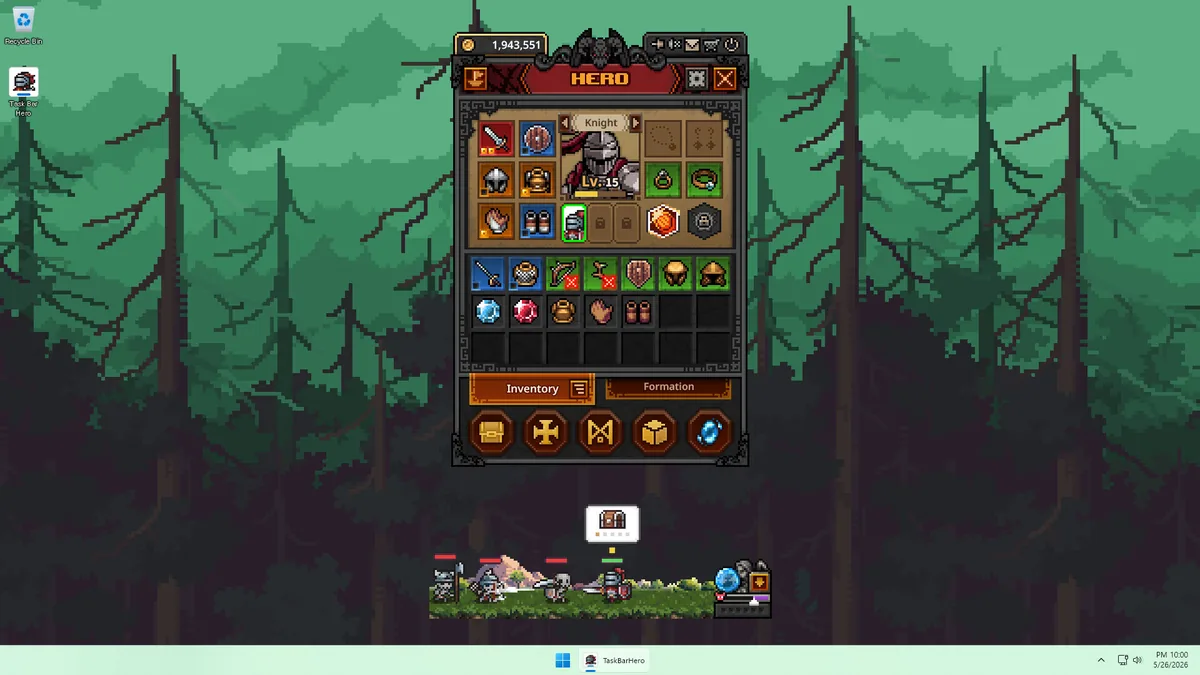
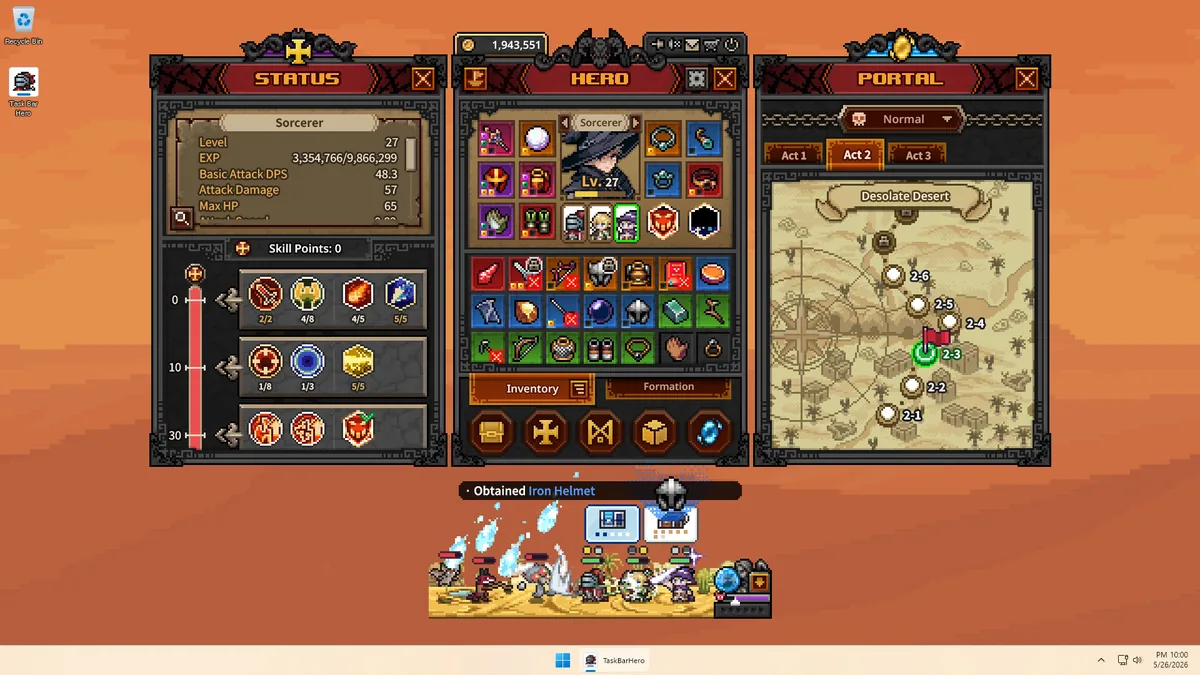
- Held, Status, Inventar, Karte und Einstellungen öffnen.
- Audio, Fokus, Transparenz und Arbeitsflächen prüfen.
- Save-Zeit und Cloud vor Gerätewechsel kontrollieren.
- Nach Updates alte Workarounds neu bewerten.
Quellen und Grenzen
Steam liefert Plattformfakten; SteamDB und Proton sind technische Referenzen, keine Linux-Zusage.
FAQ
Gibt es eine native Linux-Version?
Die am 19. Juli 2026 geprüften Steam-Daten zeigen keinen nativen Linux-Build.
Welche Proton-Version?
Mit stable beginnen, Experimental vergleichen und die funktionierende Version notieren.
Ist es Steam-Deck-verifiziert?
Desktop-Modus, Zeiger, Skalierung, Resume und Cloud selbst testen.
Brauche ich Proton-GE?
Nur nach stable und Experimental; Version dokumentieren.
Kann ich Startoptionen kopieren?
Eine gezielte Option testen und ohne reproduzierbaren Nutzen entfernen.
Was tun nach einem kaputten Patch?
Dateien prüfen, alte Optionen entfernen, Proton vergleichen und Saves schützen.