Taskbar Hero Speicherort Spielstand: Backup und Wiederherstellung
Diese Anleitung zeigt den Taskbar Hero Speicherort Spielstand, schützt SaveFile_Live.es3, vergleicht lokale Dateien mit Steam Cloud und erklärt einen vorsichtigen Umzug oder eine Wiederherstellung.
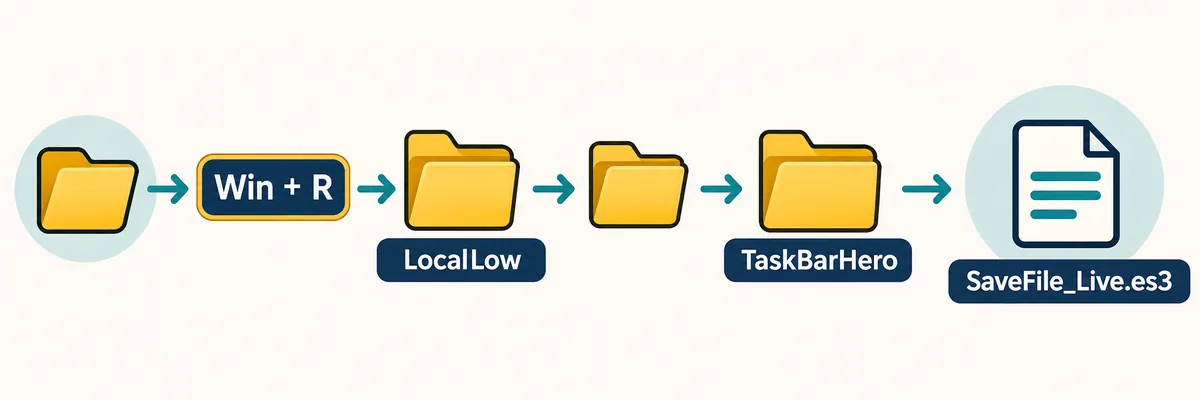
Kurzantwort: Der Spielstand liegt in LocalLow
Unter Windows lautet der Taskbar Hero Speicherort Spielstand %USERPROFILE%\AppData\LocalLow\TesseractStudio\TaskBarHero. Füge den Pfad im Explorer oder in Win + R ein. Die aktive Datei heißt SaveFile_Live.es3; die offizielle Hilfe nennt außerdem SaveFile_Live_1.es3 bis SaveFile_Live_5.es3 und Dateien mit Zeitstempel. Beende das Spiel, warte auf Steam Cloud und kopiere den gesamten Ordner, bevor du etwas ersetzt.
- Beende das Spiel und warte, bis Steam keine laufende Synchronisierung mehr zeigt.(Suchbegriff:Taskbar Hero Speicherort Spielstand)
- Kopiere den kompletten TaskBarHero-Ordner in einen datierten, getrennten Speicherort.(Suchbegriff:Taskbar Hero Speicherort Spielstand)
- Vergleiche lokale Änderungszeit und letzten Cloud-Upload vor einem PC-Wechsel.(Suchbegriff:Taskbar Hero Speicherort Spielstand)
- Wenn Fortschritt fehlt, sichere zuerst den aktuellen Ordner und prüfe dann Dateien, Cloud und Backups.(Suchbegriff:Taskbar Hero Speicherort Spielstand)
So öffnest du den Taskbar Hero Speicherort Spielstand
Der Taskbar Hero Speicherort Spielstand liegt nicht im Steam-Installationsordner. Dort findest du Programmdateien, aber normalerweise nicht den persönlichen Fortschritt. Windows speichert die Daten im Benutzerprofil unter LocalLow. Der direkte Pfad spart Zeit und verhindert, dass du eine falsche Kopie suchst.
Öffne den Explorer und füge %USERPROFILE%\AppData\LocalLow\TesseractStudio\TaskBarHero in die Adresszeile ein. Derselbe Pfad funktioniert mit Win + R. AppData ist beim normalen Durchsuchen oft verborgen, ein direkter Pfad funktioniert trotzdem. Die Entwicklerhilfe und die angeheftete Steam-FAQ unterscheiden sich bei Groß- und Kleinschreibung; verwende den Ordner, der auf deinem PC wirklich existiert.
| Einstieg | Eingabe | Prüfung |
|---|---|---|
| Win + R | %USERPROFILE%\AppData\LocalLow\TesseractStudio\TaskBarHero | TaskBarHero-Ordner |
| Explorer | Denselben Pfad einfügen | SaveFile_Live.es3 |
| Manuell | Bei LocalLow beginnen | TesseractStudio und TaskBarHero |
- Taskbar Hero vor dem Öffnen oder Kopieren des Ordners beenden.(Suchbegriff:Taskbar Hero Speicherort Spielstand)
- Wenn der Ordner fehlt, von LocalLow über TesseractStudio zu TaskBarHero gehen.(Suchbegriff:Taskbar Hero Speicherort Spielstand)
- Einen Drittanbieter-Importer nicht mit dem offiziellen lokalen Speicherort verwechseln.
- 1. Ausführen öffnen Windows + R drücken und den Pfad einfügen.
- 2. Ordner prüfen Bestätigen, dass TaskBarHero unter TesseractStudio liegt.
- 3. Dateien notieren SaveFile_Live.es3, Backups, Größen und Änderungszeiten aufschreiben.
Der Pfad stammt aus der offiziellen Hilfe. Benutzername und Laufwerk nicht durch einen geratenen festen Wert ersetzen.
Welche Spielstand-Datei welche Aufgabe hat
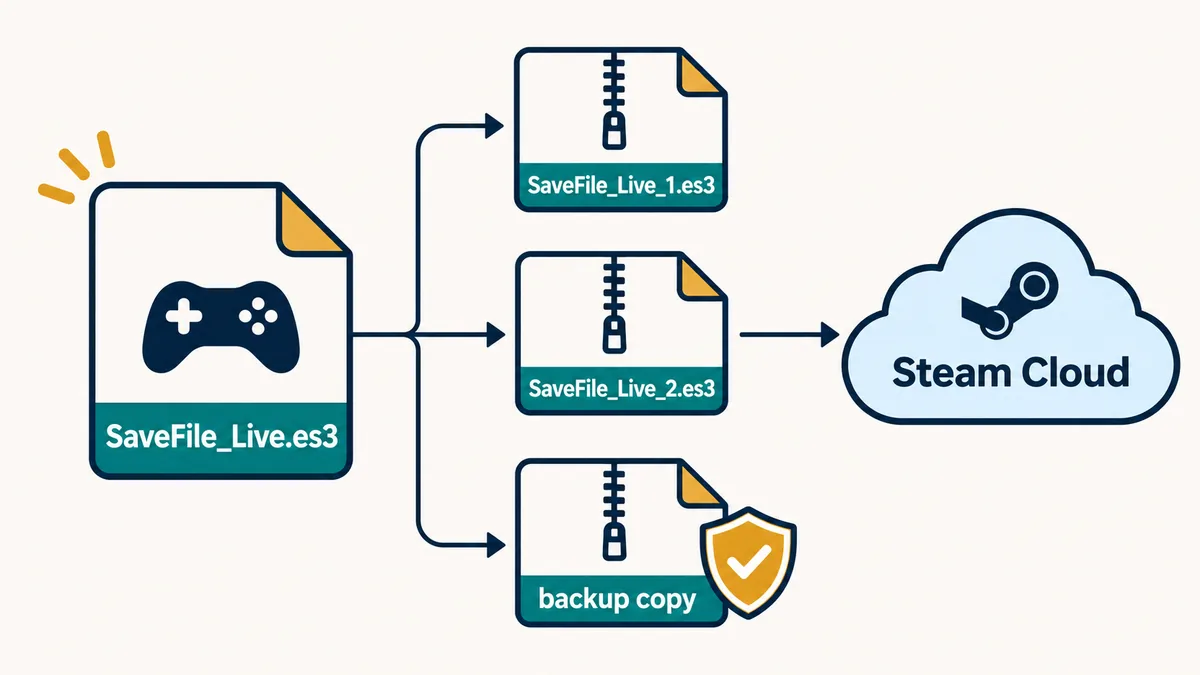
Erstelle nach dem Öffnen zuerst eine Liste, bevor du etwas änderst. SaveFile_Live.es3 ist laut offizieller Hilfe der aktuelle Spielstand. Dort werden auch SaveFile_Live_1.es3 bis SaveFile_Live_5.es3 als automatische Backups genannt. Zusätzlich können Dateien wie SaveFile_Live_backup_YYYYMMDD_HHMMSS.es3 mit Zeitstempel existieren.
Player.log und Player-prev.log sind Laufzeitprotokolle, keine Spielstände. Sie helfen bei der Fehlersuche, ersetzen aber keine .es3-Datei. Behandle .es3 als Binärdaten: kopieren, Namen erhalten und nicht mit einem Texteditor bearbeiten, solange die Ursache noch unklar ist.
| Typ | Zweck | Sicherer Umgang |
|---|---|---|
| Live | Aktueller Fortschritt | Vor jedem Versuch kopieren |
| Nummeriert | Automatisches Backup | Zeit und Ergebnis vergleichen |
| Zeitstempel | Zusätzlicher Punkt | Originalnamen behalten |
| Log | Fehlerdiagnose | Nicht als Save verwenden |
- SaveFile_Live.es3: aktueller Fortschritt, zuerst sichern.
- SaveFile_Live_1.es3 bis _5.es3: automatische Kandidaten; die Nummer beweist kein Alter.
- SaveFile_Live_backup_YYYYMMDD_HHMMSS.es3: zusätzliche zeitgestempelte Kandidaten.
- Player.log und Player-prev.log: Diagnose, kein Ersatz für einen Spielstand.
Vor dem Upload einer .es3-Datei an ein externes Tool Datenschutz, Speicherung und Löschung prüfen. Diese Seite verlangt keinen Upload.
Vor dem Ersetzen ein sicheres Backup anlegen
Der größte Fehler bei der Wiederherstellung ist das Überschreiben der aktuellen Datei, bevor die richtige Kopie feststeht. Spiel beenden, Steam Cloud abwarten und den ganzen TaskBarHero-Ordner an einen anderen Ort kopieren. Ein Name wie TaskBarHero_backup_2026-11-16_before-recovery enthält Datum und Zweck. Ein anderes Laufwerk oder ein verlässlicher Sicherungsort schützt vor einem gemeinsamen Festplattenfehler.
Erstelle eine Kopie vor und nach einem Test. Notiere Namen, Größen, Änderungszeit, Cloud-Status und Client-Version. Kandidaten nicht umbenennen, Endungen nicht entfernen und Originale nicht löschen, bevor das Spiel gestartet und mehrere Fortschrittswerte geprüft wurden.
- Spiel schließen und Steam-Synchronisierung abwarten.
- Den kompletten TaskBarHero-Ordner kopieren, nicht nur die scheinbar neueste Datei.
- Datum und Zweck im Backup-Namen speichern.
- Größe, Zeit, Version und Cloud-Zustand notieren.
- Original sichern, bis ein Neustart das Ergebnis bestätigt.
- 1. Stoppen Spiel schließen und Cloud beruhigen lassen.
- 2. Kopieren TaskBarHero als vollständigen Ordner sichern.
- 3. Notieren Zeit und den PC mit dem richtigen Fortschritt festhalten.
- 4. Testen Nur einen Kandidaten nach dem anderen verwenden.
Ein Backup senkt das Risiko, garantiert aber keine Wiederherstellung. Eine Kopie auf derselben defekten Festplatte reicht nicht aus.
Steam Cloud vor einem PC-Wechsel prüfen
Mit Steam Cloud ist der Taskbar Hero Speicherort Spielstand auf dem PC nur eine Kopie. Cloud verwendet den zuletzt hochgeladenen Spielstand; der alte PC gewinnt deshalb nicht automatisch. Entscheide vor dem ersten Start auf dem Zielgerät, welcher PC den korrekten Charakter, Act, Gegenstände und Goldstand enthält.
Ein leerer Start auf dem neuen PC kann einen falschen Zustand hochladen. Wenn lokale Änderungszeit und Cloud-Zeit auseinanderliegen, Spiel schließen und beide Werte notieren. Die offizielle Steam-Cloud-Storage-Seite kann verfügbare Dateien anzeigen. Ein Konfliktdialog ist eine Entscheidung: beide Kopien sichern, Zeiten vergleichen und erst dann eine auswählen.
| Lage | Zuerst | Vermeiden |
|---|---|---|
| Lokal neuer | Ordner sichern und Cloud prüfen | Leeren Save synchronisieren |
| Cloud neuer | Cloud notieren und Lokalversion ablegen | Einzige Kopie überschreiben |
| Zeit unklar | Beide sichern und Hilfe lesen | Nach Gefühl löschen |
- Vor dem Start das Gerät mit dem richtigen Fortschritt bestimmen.
- Cloud-Upload und lokale Änderungszeiten vergleichen.
- Bei Konflikt beide Optionen sichern, bevor etwas gelöscht wird.
- Eine Cloud-.es3 nur bei geschlossenem Spiel in den lokalen Ordner kopieren.
- Synchronisierung pausieren Bei einem Konflikt nicht wiederholt starten, sondern die Meldung notieren.
- Kandidaten vergleichen Zeiten, Größen und zuletzt genutzten PC gegenüberstellen.
- Einmal wiederherstellen Eine Kopie wählen und Fortschritt vor einem weiteren Versuch prüfen.
Die Entwicklerhilfe weist darauf hin, dass Steam Cloud den zuletzt hochgeladenen Daten folgt. Nach Updates die aktuelle Hilfe erneut lesen.
Fehlenden Fortschritt ohne Beweisverlust wiederherstellen
Wenn ein Spielstand fehlt, nicht im neuen Zustand weiterspielen. Neue Schreibvorgänge können lokal oder in Cloud landen und den ursprünglichen Kandidaten verdecken. Spiel schließen, den aktuellen TaskBarHero-Ordner umbenennen oder kopieren und erst danach prüfen. Die angeheftete Steam-FAQ ordnet die Schritte: Installationsdateien prüfen, Cloud ansehen, lokalen Speicherort bestätigen und ein Backup testen.
Immer nur einen Kandidaten testen und Charakter, Act, Gold, Ausrüstung sowie weitere sichtbare Werte prüfen. Ein erreichtes Hauptmenü beweist keine Reparatur. Neustarten, nächste Synchronisierung beobachten und erst danach alte Kopien aufräumen. Bei fehlenden Gegenständen Logs und Backups für den offiziellen Support behalten, statt .es3 zu verändern.
| Symptom | Erste Aktion | Nächster Kandidat |
|---|---|---|
| Ordner fehlt | Profil und Pfad prüfen | Cloud und Support |
| Fortschritt null | Aktuelle Kopie sichern | Cloud und automatische Backups |
| Gegenstand fehlt | Logs und Kopien behalten | Offizielle Wiederherstellung |
| Cloud-Konflikt | Beide Zeiten notieren | Vergleichen statt überschreiben |
- Aktuellen Ordner mit Datum beiseitelegen.
- Installierte Dateien über die Steam-Eigenschaften prüfen.
- Cloud-Dateien und Synchronisierungszeit kontrollieren.
- Nummerierte oder datierte Backups einzeln testen.
- Nach Neustart mehrere Fortschrittswerte prüfen.
- Beweise sichern Aktuellen Ordner kopieren, bevor ein Kandidat eingesetzt wird.
- Installation prüfen Beschädigte Spieldateien mit Steam ausschließen.
- Kandidat wählen Zeiten und Notizen für Cloud oder lokale Kopie verwenden.
- Ergebnis bestätigen Nach Start, Neustart und Cloud-Ereignis kontrollieren.
Diese Anleitung garantiert keine Wiederherstellung und empfiehlt weder Löschen noch direkte Bearbeitung. Für Konto- oder Gegenstandsprobleme den Entwicklerprozess nutzen.
Speicherpfad auf Steam Deck und Linux
Auf Steam Deck oder Linux mit Proton liegt der Windows-LocalLow-Pfad in einem Proton-Prefix. Compatdata und AppID können variieren; einen Pfad aus einem Drittanbieter-Tool nicht blind übernehmen. Im aktiven Prefix nach TesseractStudio und TaskBarHero suchen und prüfen, ob die gleichen .es3-Dateien vorhanden sind.
Für einen Umzug den Windows-Ordner archivieren und unverändert lassen. Auf dem Deck Spiel schließen, den passenden LocalLow-Ordner suchen und die Daten kopieren. Vor dem ersten Start muss auch Cloud entschieden sein. Der Linux-Guide behandelt Proton und Fenster; hier geht es nur um Ort und Schutz der Saves.
- AppData/LocalLow im aktiven Proton-Prefix suchen.
- AppID und Benutzerpfad nicht als feste Wahrheit annehmen.
- Spiel auf dem Deck vollständig schließen.
- Vorher- und Nachher-Ordner getrennt halten.
- Suchen Compatdata-Prefix öffnen und LocalLow folgen.
- Sichern Windows-Quelle vor dem Kopieren auf das Deck bewahren.
- Vergleichen Charakter und Ausrüstung prüfen und Cloud beobachten.
Proton-Pfade hängen von der Umgebung ab. Für Kompatibilität den Linux-Guide und Steam-Informationen nutzen.
Checkliste vor und nach der Arbeit
Eine feste Reihenfolge macht Save-Arbeiten sicherer. Vorher Spiel schließen und Cloud sowie lokalen Ordner notieren. Währenddessen nur mit Kopien arbeiten und die Live-Datei nicht direkt ändern. Danach mehrere Werte prüfen und bestätigen, dass sie nach Neustart und Synchronisierung bleiben.
Der Taskbar Hero Speicherort Spielstand ist nur der Anfang. Eine Notiz mit Pfad, Dateinamen, Zeiten, Cloud-Status und Client-Version hilft beim PC-Wechsel oder beim Support. Einen Ordner zu finden ist kein Grund, ohne Backup umzubenennen oder zu löschen.
- □ Spiel und Synchronisierung gestoppt.
- □ Vollständiger TaskBarHero-Ordner kopiert.
- □ Live, nummerierte Backups, Zeitkopien und Logs getrennt.
- □ Lokale und Cloud-Zeiten notiert.
- □ Fortschritt nach Neustart und Synchronisierung geprüft.
- Vorher Spiel schließen und lokalen sowie Cloud-Zustand notieren.
- Währenddessen Eine Kopie nach der anderen verwenden und Original behalten.
- Danach Neustart und Charakter, Act, Ausrüstung und Gold prüfen.
Diese Liste mit dem Backup speichern und vor einem PC-Wechsel oder Update wiederverwenden.
FAQ zum Taskbar Hero Speicherort Spielstand
Wo liegt der Taskbar Hero Speicherort Spielstand?
Die Entwicklerhilfe nennt %USERPROFILE%\AppData\LocalLow\TesseractStudio\TaskBarHero. In Win + R oder den Explorer einfügen.
Reicht SaveFile_Live.es3 allein?
Es können nummerierte automatische Backups und zeitgestempelte Kopien existieren. Den ganzen Ordner bei geschlossenem Spiel kopieren.
Steam Cloud oder lokale Datei verwenden?
Zeiten und sichtbaren Fortschritt vergleichen. Cloud folgt dem letzten Upload, wiederholte Starts können die gewünschte Kopie überschreiben.
Was tun, wenn der Spielstand verschwunden ist?
Spiel schließen und den aktuellen Ordner unter neuem Namen sichern. Danach Dateien, Cloud und nummerierte Backups prüfen.
Darf ich .es3 bearbeiten?
Direktes Bearbeiten wird nicht empfohlen. Originale behalten und den offiziellen Supportprozess nutzen.
Ist der Deck-Pfad identisch mit Windows?
Er liegt in LocalLow innerhalb eines Proton-Prefix; AppID und Verzeichnisse können variieren. Den realen TesseractStudio/TaskBarHero-Ordner suchen.
Geprüfte Quellen
Die Entwicklerhilfe liefert Pfad und Dateinamen. Die Wiederherstellungsreihenfolge wurde mit der angehefteten Steam-FAQ verglichen. Die Abrufreihenfolge ist kein Ranking.
- Nugem Studio: Where Are My Save Files? Offizielle Hilfe zu LocalLow, Dateien, Backups und Steam Cloud.
- Steam Community: TBH Save Data Recovery Guide Angeheftete FAQ zur Prüfung und Wiederherstellung.
- Offizielle Steam-Seite Plattform- und Erstanbieter-Kontext.