Emplacement de sauvegarde Taskbar Hero : copie et récupération
Trouvez l’emplacement de sauvegarde Taskbar Hero, protégez SaveFile_Live.es3, comparez les copies locales et Steam Cloud, puis déplacez ou récupérez votre progression sans supprimer les preuves.
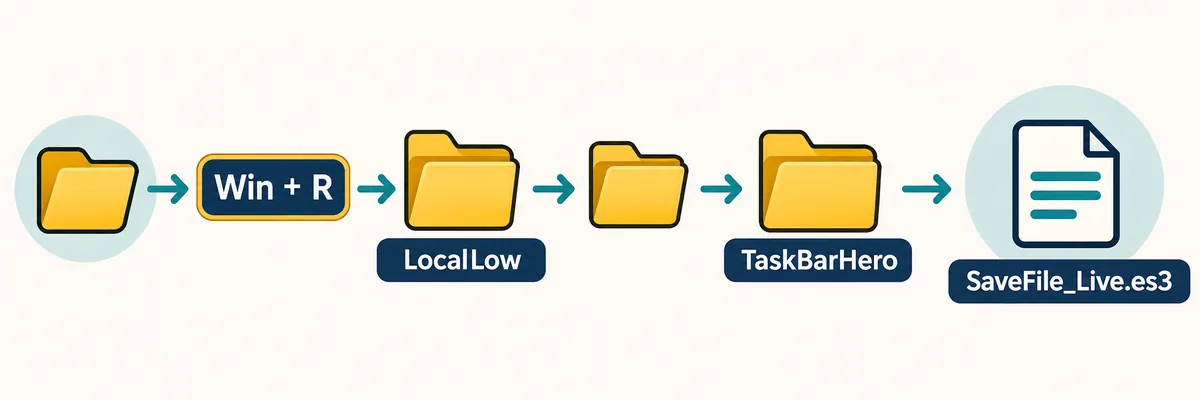
Réponse courte : le dossier se trouve dans LocalLow
Sous Windows, l’emplacement de sauvegarde Taskbar Hero est %USERPROFILE%\AppData\LocalLow\TesseractStudio\TaskBarHero. Collez ce chemin dans l’Explorateur ou Win + R. Le fichier actif est SaveFile_Live.es3 ; l’aide officielle cite aussi SaveFile_Live_1.es3 à SaveFile_Live_5.es3 et des copies horodatées. Fermez le jeu, attendez la fin de Steam Cloud et copiez tout le dossier avant de remplacer un fichier.
- Fermez le jeu et attendez la fin de la synchronisation Steam.(terme recherché:emplacement de sauvegarde Taskbar Hero)
- Copiez le dossier TaskBarHero entier dans un emplacement daté et séparé.(terme recherché:emplacement de sauvegarde Taskbar Hero)
- Comparez la date locale avec la dernière mise en ligne Cloud avant un changement de PC.(terme recherché:emplacement de sauvegarde Taskbar Hero)
- En cas de disparition, préservez d’abord le dossier actuel, puis vérifiez fichiers, Cloud et sauvegardes.(terme recherché:emplacement de sauvegarde Taskbar Hero)
Ouvrir l’emplacement de sauvegarde Taskbar Hero
L’emplacement de sauvegarde Taskbar Hero est différent du dossier d’installation Steam. Ce dernier contient surtout l’exécutable et les ressources. Windows place les données du joueur dans LocalLow, sous le profil utilisateur ; un chemin direct évite donc de chercher au mauvais endroit.
Ouvrez l’Explorateur et collez %USERPROFILE%\AppData\LocalLow\TesseractStudio\TaskBarHero dans la barre d’adresse. Le même chemin fonctionne avec Win + R. AppData peut être masqué en navigation normale, mais un chemin direct reste utilisable. L’aide du développeur et la FAQ Steam peuvent varier en majuscules ; utilisez le dossier réellement présent sur votre PC et n’en créez pas un second.
| Point de départ | Action | Élément à confirmer |
|---|---|---|
| Win + R | %USERPROFILE%\AppData\LocalLow\TesseractStudio\TaskBarHero | Dossier TaskBarHero |
| Explorateur | Coller le même chemin | SaveFile_Live.es3 |
| Navigation | Partir de LocalLow | TesseractStudio puis TaskBarHero |
- Fermez Taskbar Hero avant d’ouvrir ou de copier le dossier.
- S’il n’apparaît pas, partez de LocalLow puis ouvrez TesseractStudio et TaskBarHero.
- Ne confondez pas un dossier d’importeur tiers avec le dossier local officiel.
- 1. Ouvrir Exécuter Appuyez sur Windows + R et collez le chemin.
- 2. Vérifier le dossier Confirmez que TaskBarHero est sous TesseractStudio.
- 3. Noter les fichiers Relevez SaveFile_Live.es3, les copies, tailles et dates.
Ce chemin vient de l’aide officielle. Ne remplacez pas le profil utilisateur ou la lettre de lecteur par une valeur supposée.
Comprendre le nom de chaque sauvegarde
Quand le dossier est ouvert, faites un inventaire avant toute modification. SaveFile_Live.es3 est la sauvegarde active selon l’aide officielle. Le même document cite SaveFile_Live_1.es3 à SaveFile_Live_5.es3 comme sauvegardes automatiques. Des fichiers SaveFile_Live_backup_YYYYMMDD_HHMMSS.es3 peuvent aussi fournir un point de restauration daté.
Player.log et Player-prev.log sont des journaux d’exécution, pas des sauvegardes. Ils peuvent aider à expliquer une erreur ou un objet manquant, mais renommer un journal ne restaure pas la progression. Traitez les fichiers .es3 comme des données binaires : copiez-les, gardez leur nom et n’utilisez pas d’éditeur de texte.
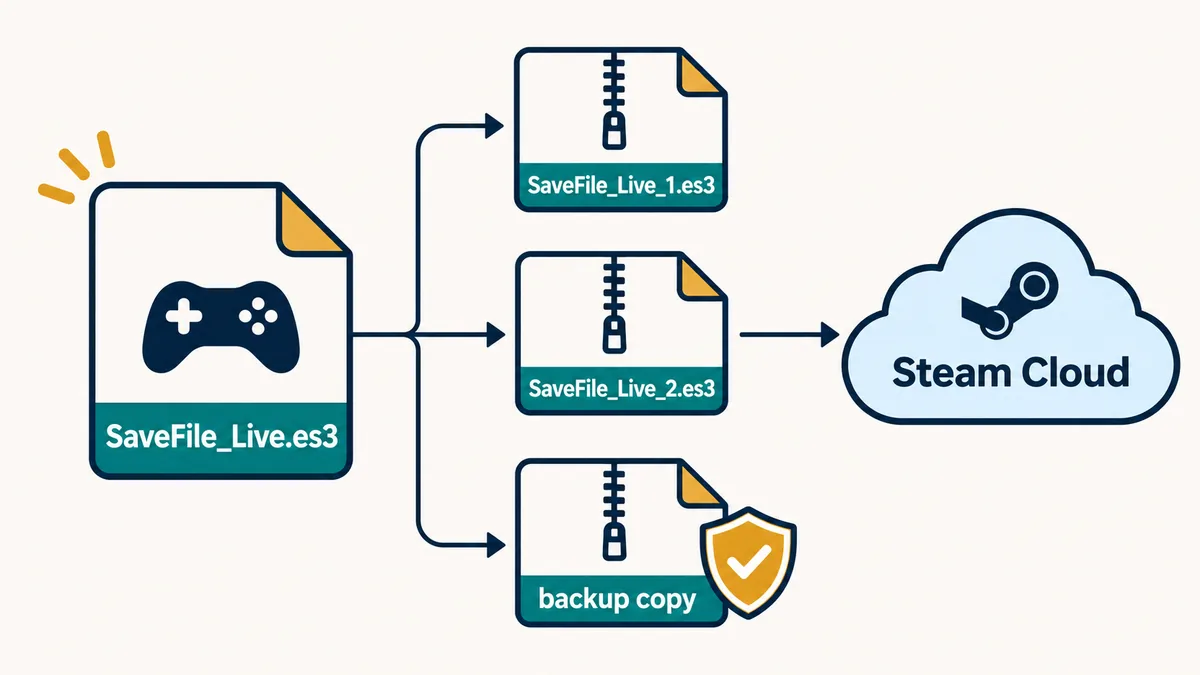
| Type | Rôle | Manipulation sûre |
|---|---|---|
| Live | Progression actuelle | Copier avant toute récupération |
| Numéroté | Copie automatique | Comparer date et résultat |
| Daté | Point de récupération | Conserver le nom original |
| Journal | Diagnostic | Ne pas l’utiliser comme sauvegarde |
- SaveFile_Live.es3 : progression actuelle à protéger en premier.
- SaveFile_Live_1.es3 à _5.es3 : candidates automatiques ; le numéro ne prouve pas l’ordre.
- SaveFile_Live_backup_YYYYMMDD_HHMMSS.es3 : copies supplémentaires datées.
- Player.log et Player-prev.log : éléments de diagnostic, pas des remplaçants.
Avant d’envoyer un fichier .es3 à un outil externe, vérifiez confidentialité, conservation et suppression. Ce site ne demande aucun envoi.
Créer une copie avant de remplacer un fichier
L’erreur la plus risquée consiste à écraser la sauvegarde actuelle avant de savoir quelle copie est correcte. Fermez le jeu, attendez la fin de Steam Cloud puis copiez tout le dossier TaskBarHero ailleurs. Un nom comme TaskBarHero_backup_2026-11-16_before-recovery conserve la date et l’objectif. Utilisez un autre disque ou une destination fiable afin qu’une panne ne supprime pas les deux versions.
Conservez une copie avant et une copie après chaque test. Notez les noms, tailles, dates de modification, état Cloud et version du client. Ne renommez pas un candidat, ne retirez pas son extension et ne supprimez pas l’original avant d’avoir lancé le jeu et vérifié plusieurs éléments de progression.
- Fermer le jeu et attendre l’indicateur Steam.
- Copier le dossier complet, pas seulement le fichier qui semble récent.
- Ajouter date et objectif au nom de la copie.
- Noter taille, date, version et état Cloud.
- Garder l’original jusqu’à un redémarrage confirmé.
- 1. Arrêter Fermez le jeu et laissez Cloud se stabiliser.
- 2. Copier Copiez TaskBarHero comme dossier complet.
- 3. Noter Inscrivez les heures et le PC qui détenait la bonne progression.
- 4. Tester Essayez un candidat à la fois et gardez les preuves.
Une copie réduit le risque mais ne garantit pas la récupération. Une copie sur le même disque ne protège pas d’une panne de disque.
Vérifier Steam Cloud avant un changement de PC
Avec Steam Cloud, l’emplacement de sauvegarde Taskbar Hero sur le PC n’est qu’une copie. Cloud utilise la sauvegarde mise en ligne le plus récemment ; l’ancien PC ne gagne donc pas automatiquement. Décidez quel ordinateur contient le personnage, l’Acte, l’équipement et l’or corrects avant de lancer le jeu sur le nouveau.
Lancer d’abord le jeu sur le nouveau PC peut mettre en ligne un état vide ou ancien. Si la date locale et la date Cloud diffèrent, fermez le jeu et notez les deux. La page officielle Steam Cloud Storage permet de vérifier les fichiers disponibles. Considérez une fenêtre de conflit comme un choix : gardez les deux copies, comparez les dates, puis sélectionnez seulement après avoir regardé la sauvegarde.
| Situation | À faire d’abord | À éviter |
|---|---|---|
| Local plus récent | Préserver le dossier puis inspecter Cloud | Synchroniser une sauvegarde vide |
| Cloud plus récent | Noter Cloud et isoler le local | Écraser la seule copie |
| Date inconnue | Garder les deux et lire l’aide | Supprimer au hasard |
- Choisir le PC dont la progression est correcte avant de démarrer le nouveau.
- Comparer la dernière mise en ligne Cloud et chaque date locale.
- En cas de conflit, préserver les deux choix avant toute suppression.
- Copier un .es3 depuis Cloud seulement lorsque le jeu est fermé.
- Mettre en pause Ne relancez pas sans cesse pendant le conflit ; notez le message.
- Comparer Alignez dates, tailles et dernier PC utilisé.
- Restaurer une fois Choisissez une copie, lancez puis vérifiez avant de recommencer.
L’aide du développeur indique que Steam Cloud se base sur la dernière donnée envoyée. Relisez la documentation après une mise à jour.
Récupérer une progression manquante sans perdre les preuves
Si une sauvegarde semble avoir disparu, arrêtez de jouer sur le nouvel état. Une nouvelle écriture locale ou Cloud peut masquer la copie d’origine. Fermez le jeu et copiez le dossier TaskBarHero actuel avec un autre nom. Suivez ensuite l’ordre de la FAQ Steam : vérifier les fichiers installés, examiner Cloud, confirmer le dossier local, puis tester une copie.
Testez une copie à la fois et vérifiez personnage, Acte, or, équipement et autres indicateurs visibles. Atteindre le menu ne prouve pas la récupération. Redémarrez, observez la synchronisation suivante et confirmez que la progression reste la même avant de nettoyer. Pour un objet ou un compte incorrect, gardez journaux et copies pour le support officiel au lieu de modifier le .es3.
| Symptôme | Première action | Candidat suivant |
|---|---|---|
| Dossier absent | Confirmer profil et chemin | Cloud et support officiel |
| Progression à zéro | Préserver la copie actuelle | Cloud et copies automatiques |
| Objet manquant | Garder journaux et copies | Instructions officielles |
| Conflit Cloud | Noter les deux dates | Comparer sans écraser |
- Mettre le dossier actuel à l’abri avec une date.
- Vérifier l’intégrité des fichiers depuis les propriétés Steam.
- Contrôler les fichiers Cloud et l’heure de synchronisation.
- Essayer les copies numérotées ou datées une par une.
- Vérifier plusieurs éléments après un redémarrage.
- Préserver Copiez le dossier actuel avant de toucher à un candidat.
- Vérifier Écartez une installation endommagée avec la vérification Steam.
- Choisir Utilisez dates et notes pour sélectionner Cloud ou une copie locale.
- Confirmer Contrôlez la progression après lancement, redémarrage et synchronisation.
Ce guide ne garantit pas la récupération et ne conseille ni édition ni suppression. Suivez la procédure du développeur pour les comptes et objets.
Notes pour Steam Deck et Linux
Sur Steam Deck ou Linux avec Proton, le chemin LocalLow de Windows se trouve dans un prefix Proton. Le dossier compatdata et l’AppID peuvent changer ; ne copiez donc pas aveuglément un chemin fourni par un outil tiers. Cherchez TesseractStudio et TaskBarHero dans le prefix actif et vérifiez les noms .es3.
Pour un transfert, archivez le dossier Windows et laissez-le intact. Sur Deck, fermez le jeu, trouvez le LocalLow correspondant et copiez les données. Cloud demande aussi un choix avant le premier lancement. Le guide Linux traite Proton et les fenêtres ; ici, on traite seulement la localisation et la protection des sauvegardes.
- Chercher AppData/LocalLow dans le prefix Proton actif.
- Ne pas supposer qu’un AppID ou utilisateur convient partout.
- Vérifier que le jeu est complètement fermé sur Deck.
- Garder séparés les dossiers avant et après transfert.
- Localiser Ouvrez le prefix compatdata et suivez le chemin LocalLow.
- Préserver Conservez le dossier Windows avant la copie vers Deck.
- Comparer Vérifiez personnage et équipement et surveillez Cloud.
Les chemins Proton dépendent de l’environnement. Utilisez le guide Linux et Steam pour les détails de compatibilité.
Liste de contrôle avant et après l’opération
Une procédure écrite réduit le risque. Avant, fermez le jeu et notez Cloud et le dossier local. Pendant, travaillez sur des copies et ne modifiez jamais le fichier actif. Après, contrôlez plusieurs données et vérifiez qu’elles restent présentes après redémarrage et synchronisation.
Connaître l’emplacement de sauvegarde Taskbar Hero n’est que le début. Une note avec chemin, noms, heures, Cloud et version aide lors d’un transfert ou d’un contact avec le support. Trouver le dossier ne justifie pas de renommer ou supprimer sans copie.
- □ Jeu et synchronisation arrêtés.
- □ Dossier TaskBarHero complet copié ailleurs.
- □ Live, copies numérotées, copies datées et journaux séparés.
- □ Dates locale et Cloud notées.
- □ Progression contrôlée après redémarrage et synchronisation.
- Avant Fermez et notez l’état local et Cloud.
- Pendant Utilisez une copie à la fois et gardez l’original.
- Après Redémarrez et vérifiez personnage, Acte, équipement et or.
Conservez cette liste avec la copie et réutilisez-la avant un transfert ou une mise à jour.
FAQ sur l’emplacement de sauvegarde Taskbar Hero
Quel est l’emplacement de sauvegarde Taskbar Hero ?
Sous Windows, l’aide du développeur indique %USERPROFILE%\AppData\LocalLow\TesseractStudio\TaskBarHero. Collez-le dans Win + R ou l’Explorateur.
Suffit-il de copier SaveFile_Live.es3 ?
Des copies automatiques numérotées et des copies datées peuvent exister. Copiez le dossier complet avec le jeu fermé pour garder plusieurs options.
Dois-je utiliser Steam Cloud ou le local ?
Comparez dates et progression visible. Cloud utilise la dernière donnée envoyée ; des lancements répétés peuvent écraser la copie recherchée.
Que faire si la sauvegarde disparaît ?
Fermez le jeu et préservez le dossier actuel sous un autre nom. Vérifiez ensuite les fichiers, Cloud et les copies numérotées.
Puis-je modifier un fichier .es3 ?
L’édition directe n’est pas recommandée. Gardez les originaux et utilisez la procédure du développeur.
Le chemin Steam Deck est-il identique à Windows ?
Il se trouve dans LocalLow d’un prefix Proton, mais l’AppID et les dossiers varient. Cherchez le vrai dossier TesseractStudio/TaskBarHero.
Sources consultées
L’aide du développeur fournit le chemin et les noms. L’ordre de récupération a été comparé à la FAQ Steam épinglée. L’ordre de recherche n’est pas présenté comme un classement.
- Nugem Studio : Where Are My Save Files? Aide officielle sur LocalLow, fichiers principaux, copies et Steam Cloud.
- Steam Community : TBH Save Data Recovery Guide FAQ épinglée avec l’ordre de vérification et de récupération.
- Fiche Steam officielle Contexte de plateforme et informations de première partie.