Ubicación de guardado de Taskbar Hero: copia, Steam Cloud y recuperación
Esta guía explica la ubicación de guardado de Taskbar Hero, cómo proteger SaveFile_Live.es3, comparar copias locales y Cloud, mover una partida y recuperar progreso sin borrar la evidencia.
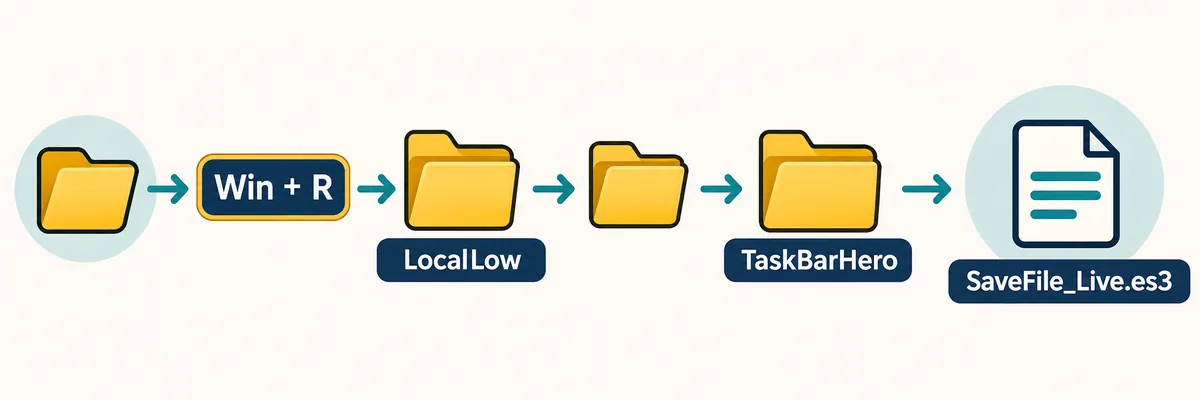
Respuesta rápida: el guardado está en LocalLow
En Windows, la ubicación de guardado de Taskbar Hero es %USERPROFILE%\AppData\LocalLow\TesseractStudio\TaskBarHero. Pega la ruta en el Explorador o en Win + R. El archivo activo es SaveFile_Live.es3; la ayuda oficial también menciona SaveFile_Live_1.es3 a SaveFile_Live_5.es3 y copias con fecha. Cierra el juego, espera a que Steam Cloud termine y copia toda la carpeta antes de reemplazar nada.
- Cierra el juego y espera a que Steam deje de mostrar una sincronización activa.(término de búsqueda:ubicación de guardado de Taskbar Hero)
- Copia la carpeta TaskBarHero completa a una ubicación con fecha.(término de búsqueda:ubicación de guardado de Taskbar Hero)
- Compara la hora de modificación local con la última carga de Steam Cloud antes de cambiar de PC.(término de búsqueda:ubicación de guardado de Taskbar Hero)
- Si falta progreso, conserva la carpeta actual y revisa archivos, Cloud y copias en ese orden.(término de búsqueda:ubicación de guardado de Taskbar Hero)
Cómo abrir la ubicación de guardado de Taskbar Hero
La ubicación de guardado de Taskbar Hero está separada de la carpeta de instalación de Steam. Allí encontrarás el ejecutable y los recursos del juego, pero normalmente no el guardado del jugador. Windows usa la carpeta LocalLow dentro del perfil del usuario, por lo que una ruta directa evita recorrer directorios equivocados.
Abre el Explorador y pega %USERPROFILE%\AppData\LocalLow\TesseractStudio\TaskBarHero en la barra de direcciones. La misma ruta funciona en Win + R. AppData puede estar oculta al navegar manualmente, pero una ruta pegada sigue funcionando. La ayuda del desarrollador y la FAQ fijada de Steam muestran pequeñas diferencias de mayúsculas; usa la carpeta real que exista en tu equipo y no crees otra con un nombre parecido.
| Entrada | Qué escribir | Qué confirmar |
|---|---|---|
| Win + R | %USERPROFILE%\AppData\LocalLow\TesseractStudio\TaskBarHero | Carpeta TaskBarHero |
| Explorador | Pega la misma ruta en la barra | SaveFile_Live.es3 |
| Navegación manual | Empieza en LocalLow | TesseractStudio y TaskBarHero |
- Cierra Taskbar Hero antes de abrir o copiar la carpeta.(término de búsqueda:ubicación de guardado de Taskbar Hero)
- Si no aparece, entra desde LocalLow a TesseractStudio y después a TaskBarHero.(término de búsqueda:ubicación de guardado de Taskbar Hero)
- No confundas la carpeta de un importer de terceros con el guardado local oficial.(término de búsqueda:ubicación de guardado de Taskbar Hero)
- 1. Abre Ejecutar Pulsa Windows + R y pega la ruta.(término de búsqueda:ubicación de guardado de Taskbar Hero)
- 2. Comprueba la carpeta Confirma que TaskBarHero está dentro de TesseractStudio.(término de búsqueda:ubicación de guardado de Taskbar Hero)
- 3. Anota los archivos Registra SaveFile_Live.es3, copias, tamaños y fechas.(término de búsqueda:ubicación de guardado de Taskbar Hero)
La ruta procede de la ayuda oficial. No sustituyas el usuario ni la letra de unidad por valores inventados.
Qué significa cada archivo de guardado
Cuando llegues a la carpeta, haz un inventario antes de modificar nada. SaveFile_Live.es3 es el guardado activo descrito por la ayuda oficial. El mismo artículo enumera SaveFile_Live_1.es3 a SaveFile_Live_5.es3 como copias automáticas. También pueden aparecer archivos SaveFile_Live_backup_YYYYMMDD_HHMMSS.es3, que sirven como puntos de recuperación con fecha.
Player.log y Player-prev.log son registros de ejecución, no partidas. Pueden ayudar a explicar un fallo o un objeto perdido, pero cambiarles el nombre no restaura el progreso. Trata los archivos .es3 como datos binarios: cópialos, conserva sus nombres y no los edites con un editor de texto durante la investigación.
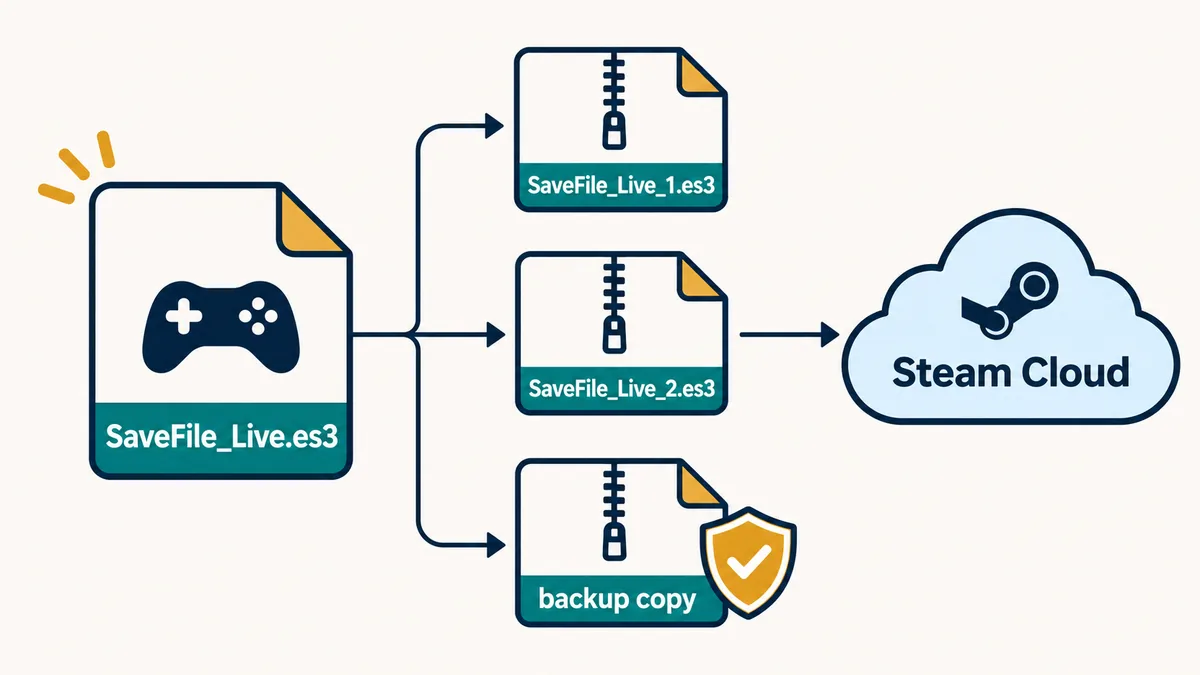
| Tipo | Uso | Tratamiento |
|---|---|---|
| Live | Progreso actual | Copia antes de recuperar |
| Numerado | Copia automática | Compara fecha y resultado |
| Con fecha | Punto adicional | Conserva el nombre original |
| Log | Diagnóstico | No lo uses como guardado |
- SaveFile_Live.es3: progreso activo que debes conservar primero.
- SaveFile_Live_1.es3 a _5.es3: candidatos de copia automática; el número no demuestra cuál es más reciente.
- SaveFile_Live_backup_YYYYMMDD_HHMMSS.es3: copias adicionales con fecha.
- Player.log y Player-prev.log: pruebas de diagnóstico, no sustitutos de una partida.
Antes de subir un .es3 a una herramienta externa, revisa privacidad, retención y borrado. Este sitio no solicita subir partidas.
Crea una copia segura antes de reemplazar archivos
El error más peligroso es sobrescribir la partida actual antes de saber qué copia es correcta. Sal del juego, espera a que Steam Cloud termine y copia toda la carpeta TaskBarHero a otro lugar. Un nombre como TaskBarHero_backup_2026-11-16_before-recovery guarda la fecha y el motivo. Usa otra unidad, un dispositivo extraíble o un destino confiable para que un fallo del disco no borre ambas copias.
Conserva una copia anterior y otra posterior cuando pruebes una recuperación. Anota nombres, tamaños, fechas de modificación, estado de Cloud y versión del cliente. No cambies el nombre de un candidato, quites su extensión ni borres el original hasta abrir el juego y revisar varios indicadores de progreso.
- Cierra el juego y espera al indicador de sincronización.
- Copia la carpeta TaskBarHero completa, no solo el archivo que parece más nuevo.
- Incluye fecha y propósito en el nombre de la copia.
- Registra tamaño, fecha, versión y estado de Cloud.
- Conserva la copia original hasta confirmar otro reinicio.
- 1. Detén Cierra el juego y espera a que Cloud se estabilice.
- 2. Copia Copia TaskBarHero como una carpeta completa.
- 3. Anota Registra nombres, horas y el PC que tenía el progreso correcto.
- 4. Prueba Usa un candidato cada vez y conserva la evidencia original.
Una copia reduce el riesgo, pero no garantiza recuperar datos. Una copia en el mismo disco no cubre un fallo de la unidad.
Comprueba Steam Cloud antes de cambiar de PC
Con Steam Cloud activo, la ubicación de guardado de Taskbar Hero en el PC es solo una copia. Cloud sincroniza el guardado subido más recientemente, así que el ordenador antiguo no siempre gana al mover la partida. Decide qué equipo tiene el personaje, Acto, equipo y oro correctos antes de iniciar el juego en el destino.
Si arrancas primero en el PC nuevo puedes subir un estado vacío o viejo. Cuando la fecha local y la de Cloud no coincidan, cierra el juego y anota las dos. La página oficial de Steam Cloud Storage permite comprobar los archivos disponibles. Un diálogo de conflicto es una decisión: conserva ambas opciones, compara fechas y elige solo después de revisar la copia de seguridad.
| Situación | Primero | Evita |
|---|---|---|
| Local más nuevo | Conserva la carpeta y revisa Cloud | Sincronizar una partida vacía |
| Cloud más nuevo | Registra Cloud y aparta el local | Sobrescribir la única copia |
| Fecha dudosa | Conserva ambas y lee la ayuda | Borrar por intuición |
- Elige el PC con el progreso correcto antes de iniciar el destino.
- Compara la última carga de Cloud con cada fecha local.
- Si hay conflicto, conserva las dos opciones antes de borrar.
- Copia un .es3 desde Cloud solo con el juego cerrado.
- Pausa la sincronización No abras varias veces mientras aparece un conflicto; registra el mensaje.
- Compara candidatos Alinea fechas, tamaños y el último PC utilizado.
- Restaura una vez Elige una copia, inicia y revisa el progreso antes de repetir.
La ayuda del desarrollador advierte que Steam Cloud usa el último dato subido. Revisa la redacción oficial tras una actualización.
Recupera el progreso perdido sin destruir pruebas
Cuando parece que una partida desapareció, deja de jugar en el estado nuevo. Seguir jugando puede escribir ese estado en el disco o en Cloud y ocultar la copia original. Cierra el juego y copia la carpeta TaskBarHero actual con otro nombre. Después sigue el orden de la FAQ fijada de Steam: verifica archivos instalados, revisa Cloud, confirma la ubicación local y prueba un candidato.
Prueba un archivo cada vez y comprueba personaje, Acto, oro, equipo y otros datos visibles después de iniciar. Llegar al menú no demuestra una recuperación. Reinicia, observa la siguiente sincronización y confirma que el progreso permanece antes de limpiar copias antiguas. Si falta un objeto o una cuenta, guarda logs y copias para soporte oficial en lugar de editar el .es3.
| Síntoma | Primero | Siguiente |
|---|---|---|
| No existe la carpeta | Confirma usuario y ruta | Cloud y soporte oficial |
| Progreso a cero | Conserva la copia actual | Cloud y copias automáticas |
| Falta un objeto | Guarda logs y copias | Instrucciones oficiales |
| Conflicto Cloud | Anota ambas fechas | Comparar sin sobrescribir |
- Aparta la carpeta actual con una fecha.
- Verifica los archivos instalados desde las propiedades de Steam.
- Comprueba archivos y hora de sincronización de Cloud.
- Prueba copias numeradas o con fecha una por una.
- Revisa varios indicadores después de reiniciar.
- Conserva pruebas Copia la carpeta actual antes de tocar un candidato.
- Verifica la instalación Descarta archivos dañados mediante la comprobación de Steam.
- Elige un candidato Usa fechas y notas para elegir Cloud o una copia local.
- Confirma Comprueba el progreso después del inicio, reinicio y sincronización.
Esta guía no garantiza la recuperación ni recomienda editar o borrar. Usa el proceso del desarrollador para cuentas u objetos.
Notas de guardado para Steam Deck y Linux
En Steam Deck o Linux con Proton, la ruta LocalLow de Windows está dentro de un prefix de Proton. El directorio compatdata y el AppID pueden variar, así que no copies una ruta fija de una herramienta externa. Busca TesseractStudio y TaskBarHero dentro del prefix activo y confirma que contiene los mismos nombres .es3.
Para mover la partida, archiva la carpeta de Windows y mantenla intacta. En Deck, cierra el juego, localiza la carpeta LocalLow correspondiente y copia allí los datos. Cloud también requiere una decisión antes del primer inicio. El Linux guide cubre Proton y ventanas; esta sección solo protege y localiza partidas.
- Busca AppData/LocalLow dentro del prefix de Proton activo.
- No asumas que un AppID o usuario sirve para todos los equipos.
- Confirma que el juego esté totalmente cerrado en Deck.
- Mantén separadas las carpetas antes y después del traslado.
- Localiza Abre el prefix compatdata activo y sigue la ruta LocalLow.
- Conserva Guarda la carpeta Windows original antes de copiar a Deck.
- Compara Revisa personaje y equipo y vigila una sobrescritura de Cloud.
Las rutas de Proton cambian según el entorno. Usa la guía Linux y la información oficial de Steam para compatibilidad.
Lista antes y después de trabajar con el guardado
El trabajo con partidas es más seguro cuando el orden está escrito. Antes del cambio, cierra el juego y registra Cloud y la carpeta local. Durante el cambio, trabaja desde copias y nunca edites el archivo activo. Después, comprueba varios datos y confirma que siguen igual tras reiniciar y sincronizar.
Conocer la ubicación de guardado de Taskbar Hero es solo el inicio. Una nota con ruta, nombres, horas, Cloud y versión del cliente sirve para un traslado o para explicar el problema al soporte. Encontrar la carpeta no significa que debas renombrar o borrar sin una copia.
- □ El juego y la sincronización están detenidos.
- □ Se copió la carpeta TaskBarHero completa.
- □ Se separaron Live, copias numeradas, copias con fecha y logs.
- □ Se registraron fechas local y Cloud.
- □ Se comprobó el progreso tras reiniciar y sincronizar.
- Antes Cierra el juego y anota el estado local y Cloud.
- Durante Usa una copia cada vez y conserva la original.
- Después Reinicia, sincroniza y revisa personaje, Acto, equipo y oro.
Guarda esta lista junto a la copia y reutilízala antes de un traslado o una actualización.
Preguntas frecuentes sobre la ubicación de guardado de Taskbar Hero
¿Cuál es la ubicación de guardado de Taskbar Hero?
En Windows, la ayuda del desarrollador indica %USERPROFILE%\AppData\LocalLow\TesseractStudio\TaskBarHero. Pégala en Win + R o en el Explorador.
¿Basta con copiar SaveFile_Live.es3?
Puede haber copias automáticas numeradas y copias con fecha. Copia la carpeta completa con el juego cerrado para conservar más opciones.
¿Uso Steam Cloud o el guardado local?
Compara fechas y progreso visible. Cloud usa el último dato subido, por lo que abrir varias veces puede sobrescribir lo que querías recuperar.
¿Qué hago primero si desaparece una partida?
Cierra el juego y conserva la carpeta actual con otro nombre. Después revisa archivos, Cloud y copias numeradas.
¿Puedo editar un archivo .es3?
No se recomienda editarlo directamente. Conserva los archivos originales y usa el proceso de soporte del desarrollador.
¿La ruta de Steam Deck es igual a Windows?
Está bajo LocalLow dentro de un prefix de Proton, pero AppID y carpetas pueden variar. Busca la carpeta real TesseractStudio/TaskBarHero.
Fuentes consultadas
La ayuda del desarrollador aporta la ruta y los nombres. El orden de recuperación se comparó con la FAQ fijada de Steam. No tratamos el orden de resultados como una clasificación de Google.
- Nugem Studio: Where Are My Save Files? Ayuda oficial sobre LocalLow, archivos principales, copias y Steam Cloud.
- Steam Community: TBH Save Data Recovery Guide FAQ fijada con el orden de verificación, Cloud, ubicación y copias.
- Ficha oficial de Steam Contexto de plataforma y datos de primera mano.