Localização do save do Taskbar Hero: backup, Steam Cloud e recuperação
Use este guia da localização do save do Taskbar Hero para preservar SaveFile_Live.es3, comparar cópias locais e da nuvem, mover um save para outro PC e recuperar o progresso com cuidado quando ele parecer perdido.
Resposta curta: o save fica em LocalLow
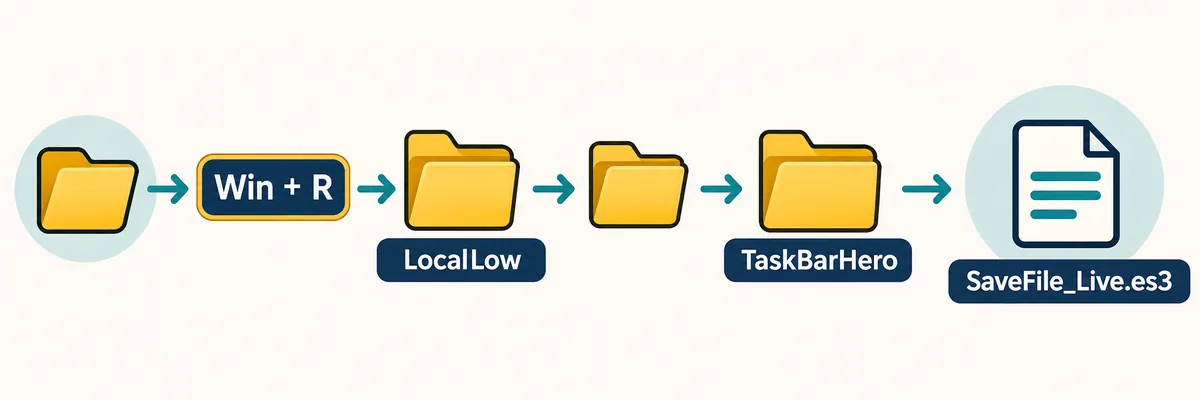
A localização do save do Taskbar Hero no Windows é %USERPROFILE%\AppData\LocalLow\TesseractStudio\TaskBarHero. Cole esse caminho no Explorador de Arquivos ou em Win + R. O arquivo ativo é SaveFile_Live.es3. A ajuda oficial também lista SaveFile_Live_1.es3 até SaveFile_Live_5.es3 e cópias de backup com data e hora. Feche o jogo, espere a Steam Cloud terminar a sincronização e copie a pasta inteira antes de substituir qualquer coisa.
- Saia do jogo e espere a Steam terminar a sincronização.
- Copie a pasta TaskBarHero completa para uma pasta com data em outro disco ou local seguro.
- Compare o horário de modificação local com o último envio para a Steam Cloud antes de trocar de PC.
- Se o progresso sumiu, preserve a pasta atual e depois verifique arquivos, Cloud e backups nessa ordem.
Como abrir a localização do save do Taskbar Hero
A localização do save do Taskbar Hero é separada da pasta de instalação da Steam. Procurar no diretório de instalação normalmente encontra executáveis e conteúdo, mas não o save normal. O Windows guarda os dados do jogador em LocalLow dentro do perfil atual, portanto um caminho direto é mais rápido e evita erros ao navegar por muitas pastas.
Abra o Explorador de Arquivos e cole %USERPROFILE%\AppData\LocalLow\TesseractStudio\TaskBarHero na barra de endereços. O mesmo caminho funciona em Win + R. AppData pode ficar oculta durante a navegação comum, mas o caminho direto continua funcionando. O artigo oficial e o FAQ fixado da comunidade usam letras maiúsculas um pouco diferentes; use a pasta real mostrada no seu PC em vez de criar outra com nome parecido.
| Ponto de entrada | O que inserir | O que confirmar |
|---|---|---|
| Win + R | %USERPROFILE%\AppData\LocalLow\TesseractStudio\TaskBarHero | Pasta TaskBarHero |
| Explorador de Arquivos | Cole o mesmo caminho na barra de endereços | SaveFile_Live.es3 |
| Navegação manual | Comece em LocalLow e siga cada pasta | TesseractStudio e depois TaskBarHero |
- Feche o Taskbar Hero antes de abrir ou copiar a pasta.
- Se a pasta não aparecer, avance de LocalLow para TesseractStudio e então TaskBarHero.
- Não confunda uma pasta de importador de terceiros com a pasta local oficial do jogo.
- 1. Abrir o Executar Pressione a tecla Windows mais R e cole o caminho.
- 2. Conferir a pasta Confirme que TaskBarHero está dentro de TesseractStudio.
- 3. Registrar os arquivos Anote SaveFile_Live.es3, nomes de backup, tamanhos e horários de modificação.
O caminho vem do artigo de ajuda do desenvolvedor. Não substitua o nome do perfil ou a letra do disco por um valor fixo presumido.
O que cada arquivo de save faz
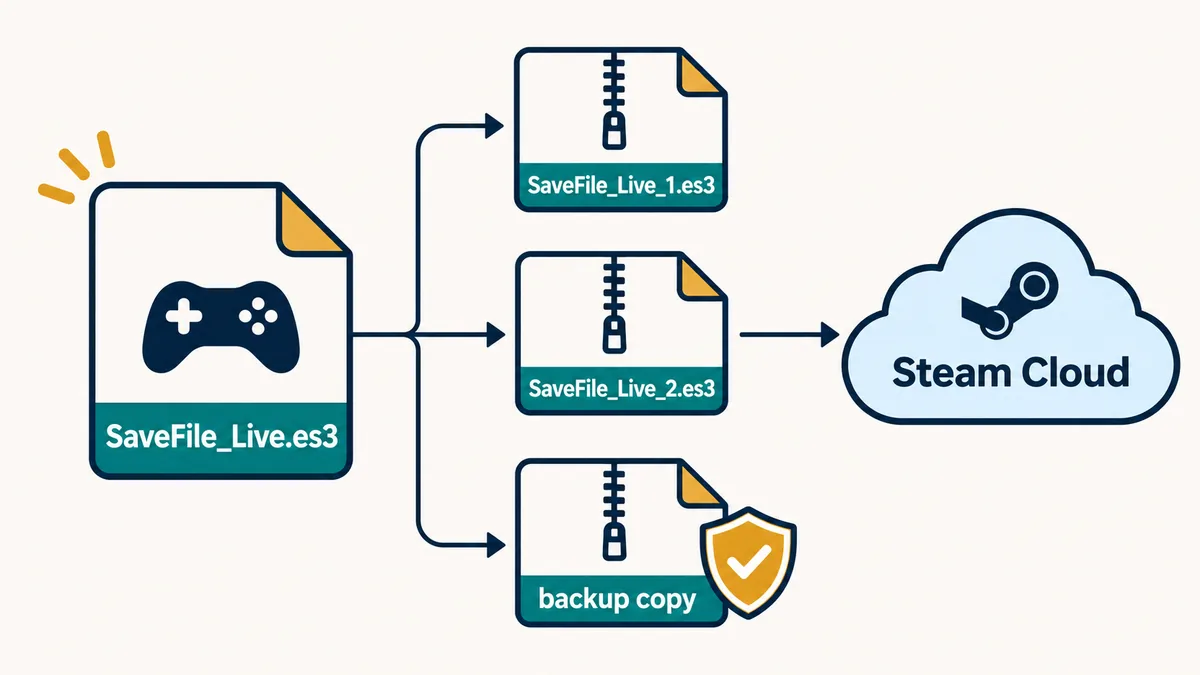
Ao chegar à pasta, faça um inventário simples antes de alterar qualquer coisa. SaveFile_Live.es3 é o save ativo principal descrito pela ajuda oficial. O mesmo artigo lista SaveFile_Live_1.es3 até SaveFile_Live_5.es3 como backups automáticos. Também podem existir arquivos chamados SaveFile_Live_backup_AAAAMMDD_HHMMSS.es3, que oferecem outra opção de recuperação com horário registrado.
Player.log e Player-prev.log são registros de execução, não arquivos de save. Eles podem ajudar a explicar um travamento ou um item ausente, mas mudar o nome de um log para parecer um save não restaura o progresso. Trate os arquivos .es3 como dados binários: copie-os, preserve os nomes e não os edite em um editor de texto enquanto a investigação estiver em andamento.
| Tipo | Uso | Manuseio seguro |
|---|---|---|
| Ativo | Progresso atual | Copie antes de qualquer tentativa de recuperação |
| Numerado | Backup automático | Compare horário e resultado antes de escolher |
| Com horário | Ponto adicional de recuperação | Mantenha o nome original |
| Log | Evidência para investigar | Não substitua um save por ele |
- SaveFile_Live.es3: o progresso ativo atual, que deve ser preservado primeiro.
- SaveFile_Live_1.es3 até _5.es3: candidatos a backup automático; o número sozinho não prova qual é o mais novo.
- SaveFile_Live_backup_AAAAMMDD_HHMMSS.es3: candidatos de backup com horário no nome.
- Player.log e Player-prev.log: logs de diagnóstico, não substitutos de um save.
Antes de enviar um arquivo .es3 para qualquer utilitário de terceiros, verifique as regras de privacidade, retenção e exclusão. Este site não solicita uploads de saves.
Faça um backup seguro antes de substituir qualquer coisa
O erro de recuperação mais perigoso é sobrescrever o arquivo atual antes de saber qual cópia está correta. Saia do jogo, espere a Steam Cloud terminar e copie a pasta TaskBarHero inteira para outro local. Um nome como TaskBarHero_backup_2026-11-16_antes-da-recuperacao registra a data e o motivo. Use outro disco, um dispositivo removível ou um destino de backup confiável para que uma falha no disco não remova as duas cópias.
Mantenha uma cópia anterior e outra posterior quando testar uma recuperação. Registre nomes, tamanhos, horários de modificação, estado da Steam Cloud e versão do jogo. Não renomeie um candidato, remova sua extensão ou apague o original até iniciar o jogo e conferir mais de um sinal de progresso.
- Saia do jogo e espere o indicador de sincronização da Steam terminar.
- Copie a pasta TaskBarHero completa, não apenas o arquivo que parece mais novo.
- Inclua a data e a finalidade no nome da pasta de backup.
- Registre tamanho, horário de modificação, versão do cliente e estado da Cloud.
- Mantenha o backup original até uma reinicialização posterior confirmar o resultado.
- 1. Parar Feche o jogo e espere a sincronização da Cloud estabilizar.
- 2. Copiar Copie a pasta TaskBarHero inteira para um local seguro.
- 3. Anotar Registre nomes, horários, tamanhos e o PC que tinha o progresso correto por último.
- 4. Testar Teste um candidato de recuperação por vez e conserve as evidências originais.
Um backup reduz o risco, mas não garante a recuperação. Uma cópia no mesmo disco que está falhando não é um plano de backup completo.
Confira a Steam Cloud antes de trocar de PC
Com a Steam Cloud ativada, a localização do save do Taskbar Hero no PC é apenas uma das cópias dos dados. A sincronização usa o save enviado mais recentemente, portanto o PC antigo não vence automaticamente quando você muda para um computador novo. Decida qual máquina tem o personagem, Ato, equipamento e moedas corretos antes de iniciar o jogo no PC de destino.
Iniciar o jogo em um PC novo antes de verificar as opções pode enviar um estado vazio ou desatualizado. Se o horário de modificação local e o horário do envio para a Cloud não coincidirem, feche o jogo e registre os dois. A página oficial de armazenamento da Steam Cloud pode mostrar os arquivos disponíveis na nuvem. Trate uma janela de conflito como um ponto de decisão: mantenha as duas cópias locais, compare as datas e só depois escolha qual restaurar.
| Situação | Faça primeiro | Evite |
|---|---|---|
| Cópia local mais nova | Preserve a pasta e depois examine a Cloud | Sincronizar um save vazio no PC novo |
| Cópia da Cloud mais nova | Registre a Cloud e renomeie o backup local | Sobrescrever a única cópia antiga |
| Horário incerto | Mantenha as duas cópias e leia a orientação oficial | Apagar por tentativa |
- Escolha o PC com o progresso correto antes de iniciar a cópia no destino.
- Compare o último envio para a Cloud com cada horário de modificação local.
- Se aparecer um conflito, preserve as duas opções em vez de apagar uma imediatamente.
- Copie um arquivo .es3 da Cloud para a pasta local somente com o jogo fechado.
- Pausar a sincronização Não continue iniciando o jogo enquanto o conflito estiver visível; registre a mensagem primeiro.
- Comparar candidatos Alinhe datas, tamanhos e o último PC usado em cada cópia.
- Restaurar uma vez Escolha um candidato, inicie o jogo e confirme o progresso antes de repetir.
O artigo de ajuda do desenvolvedor alerta que a Steam Cloud usa os dados enviados mais recentemente. Reconfira a redação oficial depois de uma atualização do jogo.
Recupere o progresso perdido sem destruir evidências
Quando um save parece ter desaparecido, pare de jogar no estado novo. Continuar pode gravar esse estado no armazenamento local ou na Cloud e dificultar a identificação das evidências originais. Feche o jogo e renomeie ou copie a pasta TaskBarHero atual antes de testar qualquer coisa. Depois siga a ordem do FAQ fixado da Steam: verifique os arquivos instalados, examine a Steam Cloud, confirme a localização do save local e teste um candidato de backup.
Teste um candidato por vez e confira personagem, Ato, ouro, equipamento e outros sinais visíveis de progresso após iniciar. Chegar à tela de título não prova uma recuperação. Reinicie o jogo, observe a próxima sincronização da Cloud e confirme que o mesmo progresso permanece antes de limpar cópias antigas. Se um item ou estado da conta continuar errado, guarde logs e backups para o suporte oficial em vez de editar o arquivo .es3.
| Sintoma | Primeira verificação | Próximo candidato |
|---|---|---|
| A pasta sumiu | Confirme o perfil de usuário e o caminho | Steam Cloud e suporte oficial |
| O jogo abre sem progresso | Preserve a cópia atual | Cloud e backups automáticos |
| Só um item sumiu | Guarde logs e todos os backups | Instruções oficiais de recuperação |
| Conflito de Cloud | Registre as duas datas | Compare sem sobrescrever |
- Preserve a pasta atual em um local com data.
- Use as propriedades da Biblioteca Steam para verificar os arquivos instalados.
- Confira os arquivos da Cloud e o horário da sincronização.
- Teste backups numerados ou com horário, um por vez.
- Confirme vários sinais de progresso depois de reiniciar e sincronizar novamente.
- Preservar evidências Copie a pasta atual para que o estado inicial não seja perdido.
- Verificar a instalação Elimine arquivos do jogo danificados usando a verificação de arquivos da Steam.
- Escolher um candidato Use datas e anotações para selecionar dados da Cloud, numerados ou com horário.
- Confirmar o resultado Confira o progresso depois do lançamento, da reinicialização e do próximo evento da Cloud.
Este guia não garante a recuperação e não recomenda editar ou apagar diretamente. Siga o processo de suporte e recuperação do desenvolvedor para restaurar conta ou item.
Notas do caminho no Steam Deck e Linux
No Steam Deck ou Linux com Proton, o caminho Windows LocalLow fica dentro de um prefixo do Proton. O caminho exato de compatdata e do AppID pode variar conforme a configuração da Steam, então não fixe um caminho copiado de uma ferramenta de terceiros. Procure TesseractStudio e TaskBarHero no prefixo ativo e confirme que a pasta contém os mesmos nomes de arquivos .es3 antes de copiar qualquer coisa.
Para uma mudança, arquive a pasta do Windows e mantenha-a intacta. No Deck, feche o jogo, localize a pasta LocalLow correspondente e copie os dados para ela. A Cloud ainda precisa de uma decisão antes do primeiro lançamento. O guia de Linux explica Proton e compatibilidade de janela; esta seção trata apenas de proteger e localizar os saves.
- Encontre AppData/LocalLow dentro do prefixo Proton ativo.
- Não presuma que um único caminho de AppID ou usuário funciona em todas as configurações.
- Certifique-se de que o jogo está totalmente fechado no Deck.
- Mantenha as pastas antes e depois da mudança separadas enquanto verifica a Cloud.
- Localizar Abra o prefixo compatdata ativo e siga o caminho LocalLow.
- Preservar Guarde a pasta Windows de origem antes de copiar para o Deck.
- Comparar Confira personagem e equipamento depois do lançamento e observe uma possível substituição pela Cloud.
As estruturas do Proton variam entre ambientes. Use o guia de Linux e as informações oficiais da Steam para detalhes de compatibilidade além do caminho do save.
Checklist antes e depois
O trabalho com saves é mais seguro quando a ordem está explícita. Antes da mudança, feche o jogo e registre o estado da Cloud e da pasta atual. Durante a mudança, trabalhe com cópias e nunca edite o arquivo ativo diretamente. Depois da mudança, confira vários sinais de progresso e verifique se o mesmo estado permanece após uma reinicialização e o próximo evento de sincronização.
Saber a localização do save do Taskbar Hero é apenas a primeira parte da recuperação. Uma anotação com caminho, nomes de arquivos, horários, estado da Cloud e versão do cliente fornece um registro útil para outro PC ou para o suporte oficial. Encontrar a pasta não é motivo para apagar ou renomear arquivos sem um backup.
- □ O jogo e a sincronização ativa foram interrompidos.
- □ A pasta TaskBarHero completa foi copiada para outro local.
- □ Arquivos ativos, backups numerados, cópias com horário e logs foram separados.
- □ Os horários local e da Cloud foram registrados.
- □ O progresso foi conferido após reiniciar e sincronizar.
- Antes Feche o jogo e anote o estado local e da Cloud.
- Durante Use uma cópia por vez e mantenha o backup original somente para leitura.
- Depois Reinicie, sincronize e confirme personagem, Ato, equipamento e moedas.
Guarde este checklist junto do backup e reutilize-o antes de trocar de PC ou fazer uma atualização importante.
Perguntas frequentes sobre a localização do save do Taskbar Hero
Onde fica a localização do save do Taskbar Hero?
No Windows, o desenvolvedor indica %USERPROFILE%\AppData\LocalLow\TesseractStudio\TaskBarHero. Cole o caminho em Win + R ou na barra do Explorador de Arquivos.
Copiar apenas SaveFile_Live.es3 é suficiente?
Também podem existir backups automáticos numerados e cópias com horário. Feche o jogo e copie a pasta inteira para manter mais de uma opção de recuperação.
Devo usar a Steam Cloud ou o save local?
Compare as datas e o progresso visível primeiro. A Cloud segue os dados enviados mais recentemente, portanto vários lançamentos podem substituir o estado que você queria recuperar.
O que devo fazer primeiro quando o save desaparece?
Feche o jogo e preserve a pasta atual com outro nome. Depois verifique arquivos instalados, Cloud e backups numerados, um por vez.
Posso editar um arquivo .es3 para restaurar um item?
A edição direta não é recomendada. Preserve os arquivos originais e use o suporte e o processo de recuperação do desenvolvedor.
O caminho do Steam Deck é igual ao do Windows?
Os dados ficam em LocalLow dentro de um prefixo Proton, mas o AppID e o diretório podem variar. Localize a pasta TesseractStudio/TaskBarHero real da sua configuração.
Fontes consultadas
O artigo de ajuda do desenvolvedor é a fonte do caminho e dos nomes de arquivos. A ordem de recuperação foi comparada com o FAQ fixado da comunidade Steam. A ordem dos resultados de busca não foi tratada como ranking.
- Nugem Studio: Where Are My Save Files? Ajuda oficial sobre LocalLow, arquivos principais, backups automáticos e Steam Cloud (publicada em 22 de julho de 2026).
- Steam Community: TBH Save Data Recovery Guide FAQ comunitário fixado com a ordem de verificação de arquivos, Cloud, localização e backups.
- Página oficial na Steam Informações de primeira parte sobre o jogo e o contexto de plataforma.