Posizione salvataggio Taskbar Hero: backup, Steam Cloud e recupero
Usa questa guida alla posizione salvataggio Taskbar Hero per conservare SaveFile_Live.es3, confrontare le copie locali e cloud, spostare un salvataggio su un altro PC e recuperare con prudenza quando il progresso sembra scomparso.
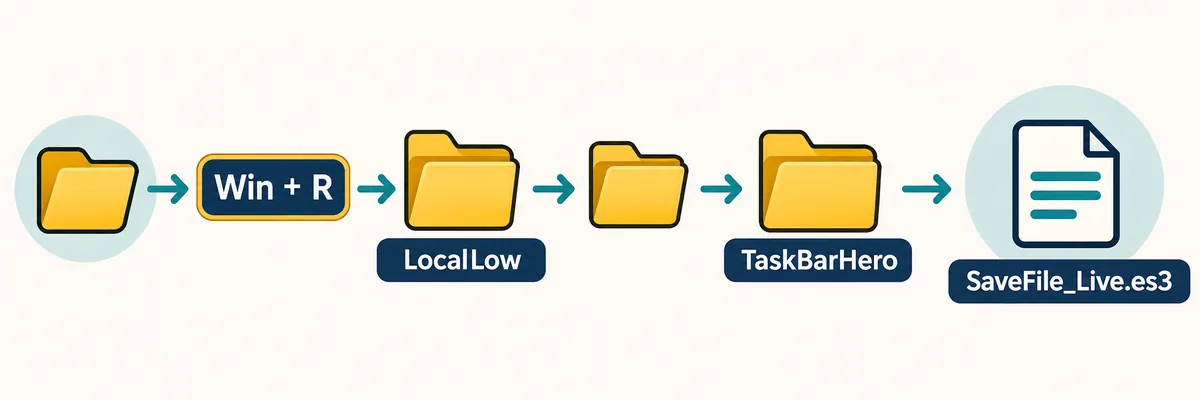
Risposta breve: il salvataggio è in LocalLow
La posizione salvataggio Taskbar Hero su Windows è %USERPROFILE%\AppData\LocalLow\TesseractStudio\TaskBarHero. Incolla il percorso in Esplora file o in Win + R. Il file attivo è SaveFile_Live.es3. La guida ufficiale elenca anche SaveFile_Live_1.es3 fino a SaveFile_Live_5.es3 e copie di backup con data e ora. Chiudi il gioco, attendi la fine della sincronizzazione di Steam Cloud e copia l'intera cartella prima di sostituire qualsiasi cosa.
- Esci dal gioco e attendi che Steam non mostri più una sincronizzazione in corso.(termine di ricerca:posizione salvataggio Taskbar Hero)
- Copia tutta la cartella TaskBarHero in una cartella con data su un altro disco o in un luogo sicuro.(termine di ricerca:posizione salvataggio Taskbar Hero)
- Confronta l'ora di modifica locale con l'ultimo caricamento su Steam Cloud prima di cambiare PC.(termine di ricerca:posizione salvataggio Taskbar Hero)
- Se il progresso manca, conserva prima la cartella attuale e poi controlla file, Cloud e backup in quest'ordine.(termine di ricerca:posizione salvataggio Taskbar Hero)
Come aprire la posizione salvataggio Taskbar Hero
La posizione salvataggio Taskbar Hero è separata dalla cartella di installazione di Steam. Cercare nella directory del gioco di solito trova eseguibili e contenuti, non il normale salvataggio. Windows memorizza i dati del giocatore in LocalLow dentro il profilo dell'utente corrente, quindi un percorso diretto è più rapido e riduce gli errori rispetto all'apertura manuale di ogni cartella.
Apri Esplora file e incolla %USERPROFILE%\AppData\LocalLow\TesseractStudio\TaskBarHero nella barra degli indirizzi. Lo stesso percorso funziona in Win + R. AppData può essere nascosta durante la navigazione normale, ma il percorso diretto funziona comunque. L'articolo ufficiale e la FAQ di recupero fissata su Steam usano maiuscole leggermente diverse; usa la cartella reale mostrata sul tuo PC invece di crearne una seconda con un nome simile.
| Punto di accesso | Cosa inserire | Cosa confermare |
|---|---|---|
| Win + R | %USERPROFILE%\AppData\LocalLow\TesseractStudio\TaskBarHero | Cartella TaskBarHero |
| Esplora file | Incolla lo stesso percorso nella barra degli indirizzi | SaveFile_Live.es3 |
| Navigazione manuale | Parti da LocalLow e segui ogni cartella | Prima TesseractStudio, poi TaskBarHero |
- Chiudi Taskbar Hero prima di aprire o copiare la cartella.(termine di ricerca:posizione salvataggio Taskbar Hero)
- Se la cartella non è visibile, passa da LocalLow a TesseractStudio e poi a TaskBarHero.(termine di ricerca:posizione salvataggio Taskbar Hero)
- Non confondere la cartella di un importer di terze parti con la cartella locale ufficiale del gioco.(termine di ricerca:posizione salvataggio Taskbar Hero)
- 1. Apri Esegui Premi il tasto Windows più R e incolla il percorso.(termine di ricerca:posizione salvataggio Taskbar Hero)
- 2. Controlla la cartella Conferma che TaskBarHero si trovi sotto TesseractStudio.(termine di ricerca:posizione salvataggio Taskbar Hero)
- 3. Registra i file Annota SaveFile_Live.es3, i nomi dei backup, le dimensioni e gli orari di modifica.(termine di ricerca:posizione salvataggio Taskbar Hero)
Il percorso proviene dall'articolo di assistenza dello sviluppatore. Non sostituire il nome del profilo o la lettera dell'unità con un valore fisso ipotizzato.
Che cosa fa ogni file di salvataggio
Quando raggiungi la cartella, crea un inventario semplice prima di cambiare qualcosa. SaveFile_Live.es3 è il salvataggio attivo principale descritto dalla guida ufficiale. Lo stesso articolo elenca SaveFile_Live_1.es3 fino a SaveFile_Live_5.es3 come backup automatici. Potresti vedere anche file chiamati SaveFile_Live_backup_YYYYMMDD_HHMMSS.es3, che offrono un ulteriore punto di recupero con data e ora.
Player.log e Player-prev.log sono registri di esecuzione, non salvataggi. Possono aiutare a spiegare un arresto anomalo o un oggetto mancante, ma rinominare un log come se fosse un save non ripristina il progresso. Tratta i file .es3 come dati binari: copiali, conserva i nomi e non modificarli con un editor di testo finché l'indagine è in corso.
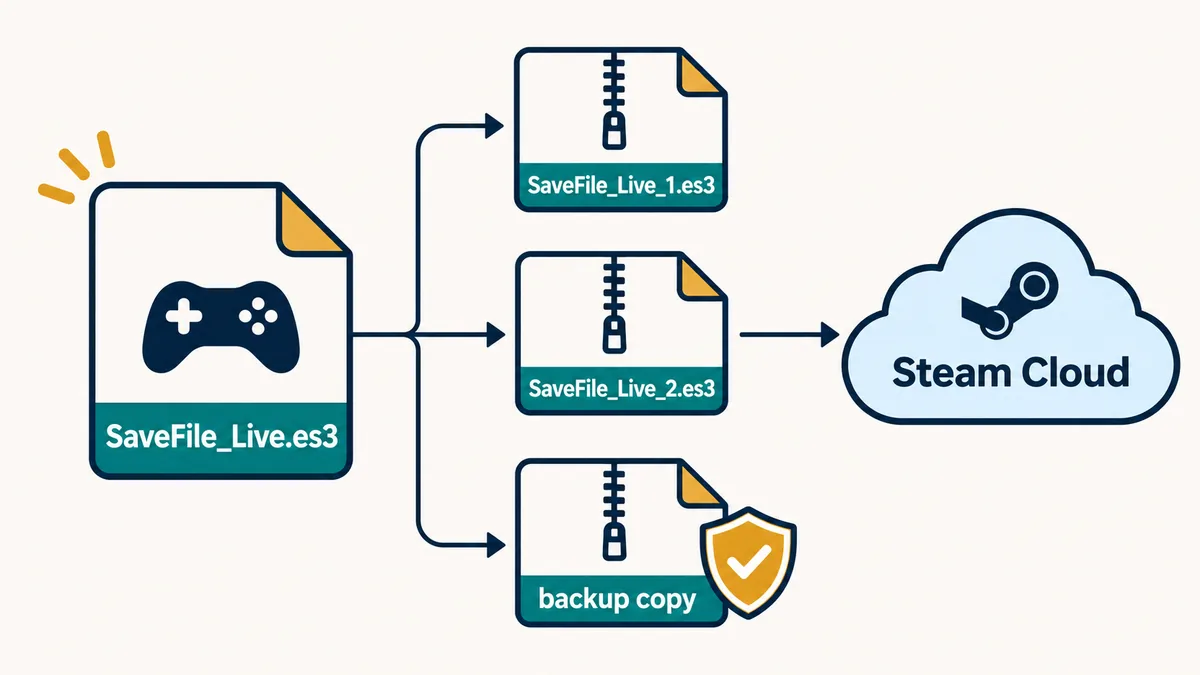
| Tipo | Uso | Gestione sicura |
|---|---|---|
| Attivo | Progresso corrente | Copia prima di ogni tentativo di recupero |
| Numerato | Backup automatico | Confronta ora e risultato prima di scegliere |
| Con data | Punto di recupero aggiuntivo | Mantieni il nome originale |
| Log | Prova per la diagnosi | Non usarlo al posto di un save |
- SaveFile_Live.es3: il progresso attivo corrente, da preservare per primo.(termine di ricerca:posizione salvataggio Taskbar Hero)
- SaveFile_Live_1.es3 fino a _5.es3: candidati a backup automatico; il numero da solo non dimostra quale sia il più recente.(termine di ricerca:posizione salvataggio Taskbar Hero)
- SaveFile_Live_backup_YYYYMMDD_HHMMSS.es3: candidati di backup con data e ora nel nome.(termine di ricerca:posizione salvataggio Taskbar Hero)
- Player.log e Player-prev.log: log diagnostici, non sostituti di un salvataggio.(termine di ricerca:posizione salvataggio Taskbar Hero)
Prima di caricare un file .es3 in un'utilità di terze parti, controlla le condizioni su privacy, conservazione e cancellazione. Questo sito non richiede upload di salvataggi.
Crea un backup sicuro prima di sostituire qualcosa
L'errore di recupero più dannoso è sovrascrivere il file attuale prima di sapere quale copia sia corretta. Esci dal gioco, attendi la fine di Steam Cloud e copia l'intera cartella TaskBarHero in un'altra posizione. Un nome come TaskBarHero_backup_2026-11-16_prima-del-recupero registra data e motivo. Usa un altro disco, un dispositivo rimovibile o una destinazione affidabile, così un guasto al disco non elimina entrambe le copie.
Conserva una copia precedente e una successiva quando provi un recupero. Registra nomi, dimensioni, orari di modifica, stato di Steam Cloud e versione del gioco. Non rinominare un candidato, rimuovere l'estensione o cancellare l'originale finché non hai avviato il gioco e controllato più di un segnale del progresso.
- Esci dal gioco e attendi che l'indicatore di sincronizzazione Steam finisca.(termine di ricerca:posizione salvataggio Taskbar Hero)
- Copia l'intera cartella TaskBarHero, non solo il file che sembra più recente.(termine di ricerca:posizione salvataggio Taskbar Hero)
- Aggiungi data e scopo al nome della cartella di backup.(termine di ricerca:posizione salvataggio Taskbar Hero)
- Registra dimensione, ora di modifica, versione del client e stato della Cloud.(termine di ricerca:posizione salvataggio Taskbar Hero)
- Conserva il backup originale finché un riavvio successivo non conferma il risultato.(termine di ricerca:posizione salvataggio Taskbar Hero)
- 1. Ferma Chiudi il gioco e attendi che la sincronizzazione Cloud si stabilizzi.(termine di ricerca:posizione salvataggio Taskbar Hero)
- 2. Copia Copia l'intera cartella TaskBarHero in un luogo sicuro.(termine di ricerca:posizione salvataggio Taskbar Hero)
- 3. Annota Registra nomi, orari, dimensioni e il PC che aveva per ultimo il progresso corretto.(termine di ricerca:posizione salvataggio Taskbar Hero)
- 4. Prova Prova un candidato alla volta e conserva le prove originali.(termine di ricerca:posizione salvataggio Taskbar Hero)
Un backup riduce il rischio ma non garantisce il recupero. Una copia sullo stesso disco che sta cedendo non è un piano di backup completo.
Controlla Steam Cloud prima di trasferire il gioco su un altro PC
Con Steam Cloud attivo, la posizione salvataggio Taskbar Hero sul PC è solo una delle copie dei dati. La sincronizzazione usa il salvataggio caricato più di recente, quindi il vecchio PC non vince automaticamente quando passi a un computer nuovo. Decidi quale macchina contiene personaggio, Atto, equipaggiamento e valuta corretti prima di avviare il gioco sul PC di destinazione.
Avviare il gioco su un PC nuovo prima di controllare le opzioni può caricare uno stato vuoto o obsoleto. Se l'ora di modifica locale e quella dell'ultimo caricamento Cloud non coincidono, chiudi il gioco e annotale entrambe. La pagina ufficiale Steam Cloud Storage può mostrare i file disponibili nella Cloud. Tratta una finestra di conflitto come un punto decisionale: conserva entrambe le copie locali, confronta le date e scegli solo dopo quale ripristinare.
| Situazione | Fai prima | Evita |
|---|---|---|
| Copia locale più recente | Conserva la cartella e poi controlla la Cloud | Sincronizzare un save vuoto sul nuovo PC |
| Copia Cloud più recente | Registra la Cloud e rinomina il backup locale | Sovrascrivere l'unica copia più vecchia |
| Ora non chiara | Conserva entrambe le copie e leggi le indicazioni ufficiali | Cancellare a tentativi |
- Scegli il PC con il progresso corretto prima di avviare la copia sul computer di destinazione.(termine di ricerca:posizione salvataggio Taskbar Hero)
- Confronta l'ultimo caricamento Cloud con ogni ora di modifica locale.(termine di ricerca:posizione salvataggio Taskbar Hero)
- Se compare un conflitto, conserva entrambe le scelte invece di cancellarne subito una.(termine di ricerca:posizione salvataggio Taskbar Hero)
- Copia un file .es3 dalla Cloud nella cartella locale solo con il gioco chiuso.(termine di ricerca:posizione salvataggio Taskbar Hero)
- Metti in pausa la sincronizzazione Non continuare ad avviare il gioco mentre il conflitto è visibile; registra prima il messaggio.(termine di ricerca:posizione salvataggio Taskbar Hero)
- Confronta i candidati Metti a confronto date, dimensioni e ultimo PC usato per ogni copia.(termine di ricerca:posizione salvataggio Taskbar Hero)
- Ripristina una volta Scegli un candidato, avvia il gioco e verifica il progresso prima di ripetere.(termine di ricerca:posizione salvataggio Taskbar Hero)
La guida dello sviluppatore avverte che Steam Cloud si basa sui dati caricati più di recente. Ricontrolla il testo ufficiale dopo un aggiornamento del gioco.
Recupera il progresso mancante senza distruggere le prove
Quando un salvataggio sembra mancare, smetti di giocare nello stato nuovo. Continuare può scrivere quello stato nella memoria locale o nella Cloud e rendere più difficile riconoscere le prove originali. Chiudi il gioco e rinomina o copia la cartella TaskBarHero attuale prima di provare qualsiasi cosa. Poi segui l'ordine della FAQ di recupero fissata su Steam: verifica i file installati, controlla Steam Cloud, conferma la posizione locale e prova un candidato di backup.
Prova un candidato alla volta e controlla personaggio, Atto, oro, equipaggiamento e altri segnali visibili dopo l'avvio. Arrivare alla schermata del titolo non dimostra un recupero. Riavvia il gioco, osserva la sincronizzazione Cloud successiva e conferma che lo stesso progresso resti presente prima di eliminare le copie vecchie. Se un oggetto o lo stato dell'account è ancora errato, conserva log e backup per il supporto ufficiale invece di modificare il file .es3.
| Sintomo | Primo controllo | Candidato successivo |
|---|---|---|
| La cartella manca | Conferma profilo utente e percorso | Steam Cloud e supporto ufficiale |
| Il gioco parte senza progresso | Conserva la copia attuale | Cloud e backup automatici |
| Manca solo un oggetto | Conserva log e tutti i backup | Istruzioni ufficiali di recupero |
| Conflitto Cloud | Registra entrambe le date | Confronta senza sovrascrivere |
- Conserva la cartella attuale in una posizione con data.(termine di ricerca:posizione salvataggio Taskbar Hero)
- Usa le proprietà della Libreria Steam per verificare i file installati.(termine di ricerca:posizione salvataggio Taskbar Hero)
- Controlla i file Cloud e l'orario della sincronizzazione.(termine di ricerca:posizione salvataggio Taskbar Hero)
- Prova backup numerati o con data uno alla volta.(termine di ricerca:posizione salvataggio Taskbar Hero)
- Conferma più segnali di progresso dopo un riavvio e una nuova sincronizzazione.(termine di ricerca:posizione salvataggio Taskbar Hero)
- Conserva le prove Copia la cartella corrente per non perdere lo stato iniziale.
- Verifica l'installazione Escludi file di gioco danneggiati con il controllo dei file installati di Steam.
- Scegli un candidato Usa date e note per selezionare dati Cloud, numerati o con data.
- Conferma il risultato Controlla il progresso dopo l'avvio, il riavvio e il successivo evento Cloud.
Questa guida non può garantire il recupero e non consiglia modifiche o cancellazioni dirette. Segui il processo di assistenza e recupero dello sviluppatore per account o oggetti.
Note sul percorso per Steam Deck e Linux
Su Steam Deck o Linux con Proton, il percorso Windows LocalLow si trova dentro un prefisso Proton. Il percorso preciso di compatdata e dell'AppID può cambiare in base alla configurazione di Steam, quindi non fissare un percorso copiato da uno strumento di terze parti. Cerca TesseractStudio e TaskBarHero nel prefisso attivo e conferma che la cartella contenga gli stessi nomi .es3 prima di copiare.
Per un trasferimento, archivia la cartella Windows e lasciala intatta. Sul Deck, chiudi il gioco, trova la cartella LocalLow corrispondente e copia lì i dati. Anche la Cloud richiede una decisione prima del primo avvio. La guida Linux tratta Proton e la compatibilità delle finestre; questa sezione riguarda solo protezione e posizione dei salvataggi.
- Trova AppData/LocalLow dentro il prefisso Proton attivo.
- Non dare per scontato che lo stesso percorso AppID o utente funzioni in ogni configurazione.
- Assicurati che il gioco sia completamente chiuso sul Deck.
- Tieni separate le cartelle prima e dopo il trasferimento mentre controlli la Cloud.
- Localizza Apri il prefisso compatdata attivo e segui il percorso LocalLow.
- Conserva Mantieni la cartella Windows di origine prima di copiarla sul Deck.
- Confronta Controlla personaggio ed equipaggiamento dopo l'avvio e osserva un'eventuale sovrascrittura Cloud.
Le strutture Proton variano a seconda dell'ambiente. Usa la guida Linux e le informazioni ufficiali Steam per la compatibilità oltre al percorso del salvataggio.
Checklist prima e dopo
Il lavoro sui salvataggi è più sicuro quando l'ordine è esplicito. Prima della modifica, chiudi il gioco e registra lo stato Cloud e la cartella corrente. Durante la modifica, lavora dalle copie e non modificare mai direttamente il file attivo. Dopo, controlla più segnali di progresso e verifica che lo stesso stato rimanga dopo un riavvio e il successivo evento di sincronizzazione.
Conoscere la posizione salvataggio Taskbar Hero è solo il primo passo del recupero. Una nota con percorso, nomi dei file, date, stato Cloud e versione del client crea un registro utile per un altro PC o per l'assistenza ufficiale. Trovare la cartella non è un motivo per eliminare o rinominare file senza un backup.
- □ Il gioco e la sincronizzazione attiva sono stati fermati.
- □ L'intera cartella TaskBarHero è stata copiata altrove.
- □ File attivi, backup numerati, copie con data e log sono stati separati.
- □ Gli orari locali e Cloud sono stati registrati.
- □ Il progresso è stato controllato dopo il riavvio e la sincronizzazione.
- Prima Chiudi il gioco e annota lo stato locale e Cloud.
- Durante Usa una copia alla volta e conserva il backup originale in sola lettura.
- Dopo Riavvia, sincronizza e verifica personaggio, Atto, equipaggiamento e valuta.
Conserva questa checklist insieme al backup e riutilizzala prima di cambiare PC o installare un aggiornamento importante.
FAQ sulla posizione salvataggio Taskbar Hero
Dove si trova la posizione salvataggio Taskbar Hero?
Su Windows, lo sviluppatore indica %USERPROFILE%\AppData\LocalLow\TesseractStudio\TaskBarHero. Incollalo in Win + R o nella barra di Esplora file.
Basta copiare SaveFile_Live.es3?
Possono esistere anche backup automatici numerati e copie con data. Chiudi il gioco e copia l'intera cartella per conservare più di un'opzione di recupero.
Devo usare Steam Cloud o il salvataggio locale?
Confronta prima date e progresso visibile. Cloud segue i dati caricati più di recente, quindi avvii ripetuti possono sovrascrivere lo stato che volevi recuperare.
Cosa faccio per prima cosa quando un save scompare?
Chiudi il gioco e conserva la cartella corrente con un nuovo nome. Poi controlla file installati, Cloud e backup numerati uno alla volta.
Posso modificare un file .es3 per ripristinare un oggetto?
La modifica diretta non è consigliata. Conserva i file originali e usa il supporto e la procedura di recupero dello sviluppatore.
Il percorso Steam Deck è identico a quello Windows?
I dati si trovano in LocalLow dentro un prefisso Proton, ma AppID e directory possono cambiare. Trova la cartella TesseractStudio/TaskBarHero reale della tua configurazione.
Fonti consultate
L'articolo di assistenza dello sviluppatore è la fonte per percorso e nomi dei file. L'ordine di recupero è stato confrontato con la FAQ fissata della comunità Steam. L'ordine dei risultati non è stato considerato una classifica.
- Nugem Studio: Where Are My Save Files? Guida ufficiale su LocalLow, file principali, backup automatici e Steam Cloud (pubblicata il 22 luglio 2026).
- Steam Community: TBH Save Data Recovery Guide FAQ comunitaria fissata con l'ordine per verifica file, Cloud, posizione e backup.
- Pagina ufficiale Steam Informazioni di prima parte sul gioco e sul contesto della piattaforma.