Taskbar Hero セーブデータ 場所とバックアップ・復元ガイド
Taskbar Hero セーブデータ 場所を探すだけでなく、SaveFile_Live.es3 と自動バックアップを先に保全し、Steam Cloud の競合を確認してから復元する手順をまとめます。
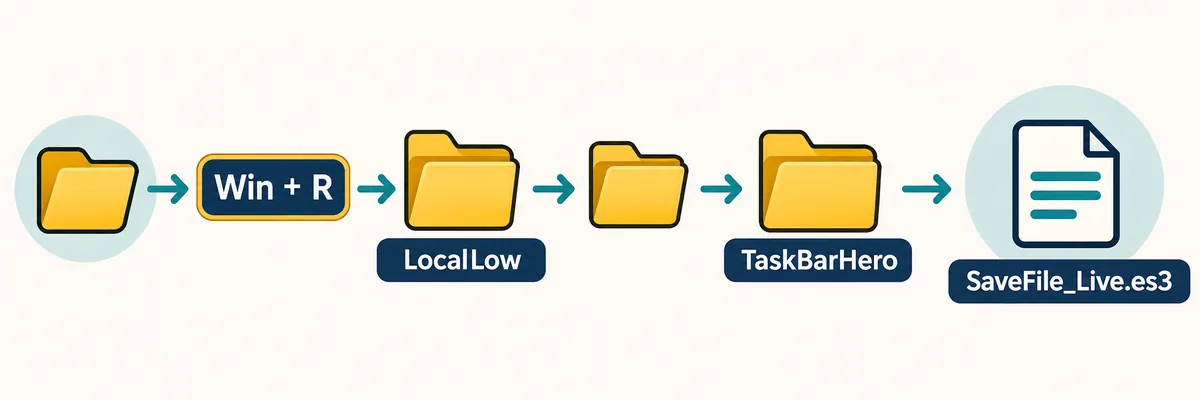
結論:保存先は LocalLow の TaskBarHero フォルダー
Taskbar Hero セーブデータ 場所は、Windows の %USERPROFILE%\AppData\LocalLow\TesseractStudio\TaskBarHero です。エクスプローラーのアドレスバーか Win + R に貼り付けて開けます。現在のセーブは SaveFile_Live.es3、自動バックアップは SaveFile_Live_1.es3 から SaveFile_Live_5.es3 などです。フォルダーを開いてすぐ上書きせず、まず別の場所へコピーしてください。
- 最初にゲームを終了し、Steam Cloud の同期中表示が消えるまで待ちます。(Taskbar Hero セーブデータ 場所を確認)
- 現在のフォルダー全体を日時付きの別フォルダーへコピーします。ファイルを一つだけ選ぶより復元の選択肢を残せます。(Taskbar Hero セーブデータ 場所を確認)
- 別 PC へ移す場合は、Cloud の最終アップロード日時とローカルのバックアップ日時を比べます。(Taskbar Hero セーブデータ 場所を確認)
- 保存データが見つからない場合は、検証、Cloud、バックアップの順に確認し、証拠を消す操作を後回しにします。(Taskbar Hero セーブデータ 場所を確認)
Taskbar Hero セーブデータ 場所を直接開く方法
Taskbar Hero セーブデータ 場所は Steam のインストール先とは別です。ゲーム本体のフォルダーを探しても、通常のセーブファイルは見つかりません。Windows のユーザープロファイルにある LocalLow を開くのが最短です。
エクスプローラーを開き、上部のアドレスバーへ %USERPROFILE%\AppData\LocalLow\TesseractStudio\TaskBarHero を貼り付けて Enter を押します。Win + R を使う場合も同じ文字列を貼り付けられます。AppData が非表示でも、直接パスを入力すれば移動できます。公式ヘルプと Steam コミュニティ FAQ では大文字小文字に揺れがありますが、Windows では表示された実フォルダーを確認して同じ場所を使ってください。
| 入力場所 | 貼り付ける文字列 | 確認するもの |
|---|---|---|
| Win + R | %USERPROFILE%\AppData\LocalLow\TesseractStudio\TaskBarHero | TaskBarHero フォルダー |
| エクスプローラー | 同じパスをアドレスバーへ入力 | SaveFile_Live.es3 |
| フォルダー検索 | LocalLow から順に確認 | TesseractStudio の下の TaskBarHero |
- ゲームを終了してからフォルダーを開き、終了直後の同期を待つ。(Taskbar Hero セーブデータ 場所を確認)
- 見つからない時は LocalLow まで進み、TesseractStudio と TaskBarHero を順に確認する。(Taskbar Hero セーブデータ 場所を確認)
- 同名の別ゲームや importer の保存先を、公式の Taskbar Hero フォルダーと混同しない。(Taskbar Hero セーブデータ 場所を確認)
- 1. Win + R を開く Windows キーと R キーを押し、パスを貼り付けます。(Taskbar Hero セーブデータ 場所を確認)
- 2. LocalLow を確認 TesseractStudio の下に TaskBarHero があるか確認します。(Taskbar Hero セーブデータ 場所を確認)
- 3. ファイルを記録 SaveFile_Live.es3 とバックアップ候補の名前、更新日時をメモします。(Taskbar Hero セーブデータ 場所を確認)
このパスは公式ヘルプの保存先情報をもとにしています。ユーザー名や Windows のドライブ文字を固定値として書き換えないでください。
保存ファイルの名前と役割を理解する
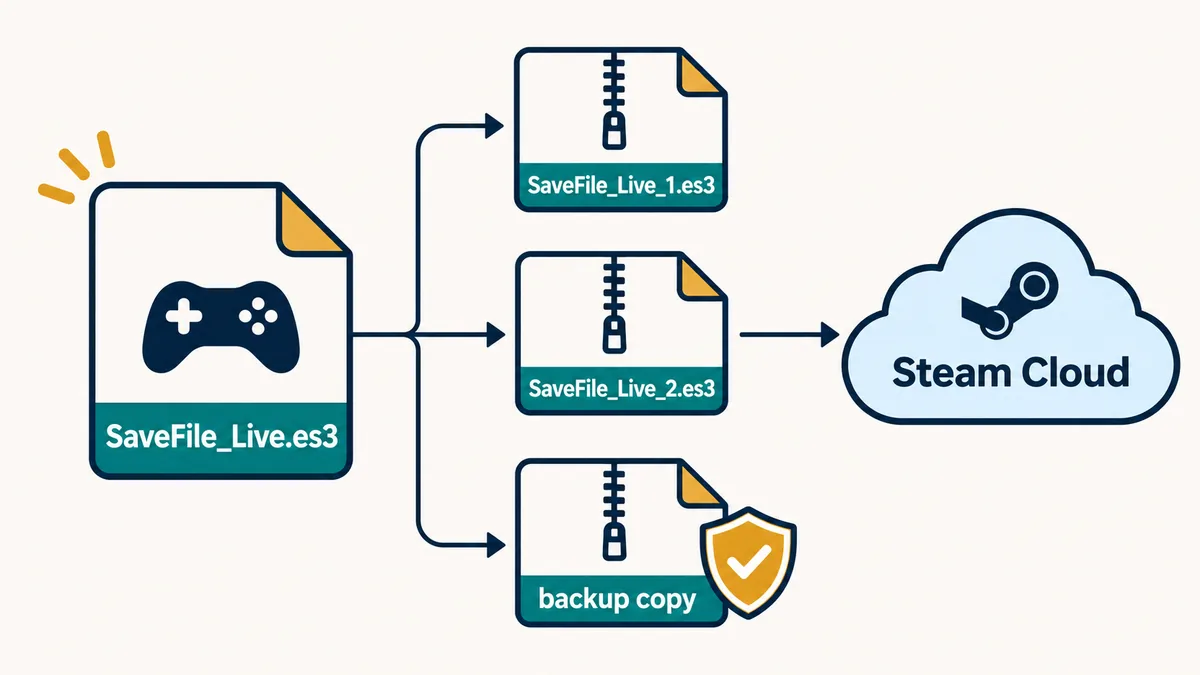
フォルダーを開いたら、最初にファイル名を一覧として記録します。中心になるのは SaveFile_Live.es3 です。公式ヘルプでは、このファイルを現在のセーブデータとして説明し、SaveFile_Live_1.es3 から SaveFile_Live_5.es3 を自動バックアップとして挙げています。さらに SaveFile_Live_backup_YYYYMMDD_HHMMSS.es3 という日時付きのコピーが作られる場合があります。
Player.log と Player-prev.log はゲーム実行ログで、セーブ本体ではありません。問題の説明に役立つことはありますが、ログをセーブとして名前変更したり、削除してから復元を試したりしないでください。拡張子 .es3 のファイルはテキストとして編集せず、コピーと名前の記録だけを行います。
| 種類 | 主な用途 | 扱い |
|---|---|---|
| Live | 現在の進行 | 変更前に必ずコピー |
| 番号付き | 自動バックアップ | 日時や中身を確認して候補にする |
| 日時付き | 追加の復元候補 | 元の名前を保ったまま保管 |
| ログ | エラー調査 | セーブ復元用に置き換えない |
- SaveFile_Live.es3:現在のセーブとして最初に保全するファイル。(Taskbar Hero セーブデータ 場所を確認)
- SaveFile_Live_1.es3 ~ _5.es3:自動バックアップ候補。番号だけで新旧を決めない。(Taskbar Hero セーブデータ 場所を確認)
- SaveFile_Live_backup_YYYYMMDD_HHMMSS.es3:日時を比較できる追加バックアップ。(Taskbar Hero セーブデータ 場所を確認)
- Player.log / Player-prev.log:調査用ログであり、セーブの代わりにはならない。(Taskbar Hero セーブデータ 場所を確認)
第三者ツールへ .es3 をアップロードする前に、プライバシー、保存期間、削除方法を確認してください。本サイトはアップロードを求めません。
上書き前に安全なバックアップを作る
復元で一番多い失敗は、確認前に現在のファイルを上書きしてしまうことです。まずゲームを終了し、Steam Cloud の同期が落ち着いていることを確認します。次に TaskBarHero フォルダー全体をコピーし、TaskBarHero_backup_2026-11-16_before-recovery のように日付と目的を含む名前で別の場所へ保存します。USB、別ドライブ、同期先など、元フォルダーと同じ障害で消えない場所が向いています。
バックアップは一つだけでなく、操作前と操作後に分けて作ると比較しやすくなります。ファイルの更新日時、サイズ、Cloud の同期状態、ゲームのバージョンをメモしておけば、どのコピーを戻したか説明できます。コピーが終わるまで、復元候補のファイル名を変更したり、拡張子を外したりしないでください。
- ゲームを終了し、Steam の同期中表示が終わるまで待つ。(Taskbar Hero セーブデータ 場所を確認)
- TaskBarHero フォルダー全体をコピーして、別の場所へ保存する。(Taskbar Hero セーブデータ 場所を確認)
- バックアップ名に作成日時と目的(before-recovery など)を入れる。(Taskbar Hero セーブデータ 場所を確認)
- 元ファイルの更新日時、サイズ、ゲームのバージョンをメモする。(Taskbar Hero セーブデータ 場所を確認)
- 復元後も元のバックアップをすぐ削除せず、結果を確認してから整理する。(Taskbar Hero セーブデータ 場所を確認)
- 1. 停止 ゲームを終了し、Cloud の同期が終わるまで待ちます。(Taskbar Hero セーブデータ 場所を確認)
- 2. コピー TaskBarHero フォルダーを丸ごと別の場所へコピーします。(Taskbar Hero セーブデータ 場所を確認)
- 3. 記録 作成日時、ファイル名、更新日時、Steam Cloud の状態をメモします。(Taskbar Hero セーブデータ 場所を確認)
- 4. 作業 検証や復元を行い、問題が出たら元のバックアップからやり直します。(Taskbar Hero セーブデータ 場所を確認)
バックアップは復元の保証ではありません。コピー先が同じドライブだけだと、ディスク障害から守れない場合があります。
Steam Cloud を使うときの確認順
Steam Cloud を有効にしている場合、ローカルの Taskbar Hero セーブデータ 場所に加えて Cloud 側にもファイルがあります。Cloud は便利ですが、最後にアップロードされたデータを基準に同期するため、古い PC の状態が新しい PC に必ず勝つとは限りません。複数 PC で起動する前に、どの端末が正しい進行を持っているか決めてください。
新しい PC で先にゲームを起動して空の状態を作ると、望まないファイルが Cloud にアップロードされるリスクがあります。正しいローカルコピーと Cloud の日時が違う場合は、ゲームを閉じたまま両方の情報を記録し、必要なら公式の Steam Cloud Storage 画面からファイルを確認します。競合ダイアログは急いで選ばず、保存してあるバックアップを見てから判断します。
| 状態 | 先に行うこと | 避けること |
|---|---|---|
| ローカルが新しい | ローカル全体を保全してから Cloud を確認 | 新 PC で空のセーブを先に同期 |
| Cloud が新しい | Cloud ファイルを記録してローカルを別名保存 | 古いバックアップを上書き |
| 日時が不明 | 両方をコピーしてサポート情報を読む | 推測で削除や初期化 |
- 正しい進行を持つ PC を先に決める。(Taskbar Hero セーブデータ 場所を確認)
- Cloud の最終アップロードとローカルの更新日時を比較する。(Taskbar Hero セーブデータ 場所を確認)
- 競合が出たら、どちらかを即削除せず、両方のコピーを保全する。(Taskbar Hero セーブデータ 場所を確認)
- Cloud から取得した .es3 は、ゲーム終了中のローカルフォルダーへコピーする。(Taskbar Hero セーブデータ 場所を確認)
- 同期を止める 競合を見た直後に起動を繰り返さず、画面の内容を記録します。(Taskbar Hero セーブデータ 場所を確認)
- 候補を比較する Cloud とローカルの日時、ファイルサイズ、最後に遊んだ PC を並べます。(Taskbar Hero セーブデータ 場所を確認)
- 一つずつ戻す バックアップを一つ選び、ゲームを起動して進行を確認します。(Taskbar Hero セーブデータ 場所を確認)
公式ヘルプは Steam Cloud が最後にアップロードされたデータを基準にする点を注意しています。画面の文言や仕様が更新されたら、現在の公式説明を優先してください。
セーブが消えたときの復元手順
セーブが消えたように見えても、すぐに新しい進行で遊び続けないでください。新しい状態が Cloud やローカルへ書き込まれると、元の証拠を探しにくくなります。まずゲームを終了し、現在の TaskBarHero フォルダーを別名で保全します。次に Steam のファイル整合性確認を行い、Cloud の状態、番号付きバックアップ、日時付きバックアップを順番に確認します。
Steam コミュニティの復旧 FAQ は、ファイル整合性確認、Steam Cloud 同期、保存先確認、バックアップ復元を分けて案内しています。どの手順でも、元フォルダーを残したまま一つの候補を試し、起動後にキャラクター、Act、ゴールド、装備を確認してください。成功したように見えても、再起動と Cloud 同期後に同じ進行が残るかを確認してから古いコピーを整理します。
| 症状 | 最初の確認 | 次の候補 |
|---|---|---|
| フォルダーがない | パスと Windows ユーザーを確認 | Steam Cloud と公式サポート |
| ゲームが初期状態 | 現在のコピーを保全 | Cloud / 自動バックアップ |
| アイテムだけ欠ける | ログとバックアップを保全 | 公式復旧案内を確認 |
| Cloud が競合 | 両方の日時を記録 | 古いコピーを上書きせず比較 |
- 現在のフォルダーを日時付きで退避する。(Taskbar Hero セーブデータ 場所を確認)
- Steam ライブラリのプロパティからインストール済みファイルの整合性を確認する。(Taskbar Hero セーブデータ 場所を確認)
- Cloud のファイルと同期時刻を確認する。(Taskbar Hero セーブデータ 場所を確認)
- 番号付き・日時付きバックアップを一つずつ試す。(Taskbar Hero セーブデータ 場所を確認)
- 復元後に複数の進行指標を確認し、再起動後も残るかを見る。(Taskbar Hero セーブデータ 場所を確認)
- 証拠を保全 現在のフォルダーをコピーして、元の状態を変更しないようにします。(Taskbar Hero セーブデータ 場所を確認)
- 公式の検証 ゲームファイルの整合性を確認し、破損したインストールファイルの可能性を除外します。(Taskbar Hero セーブデータ 場所を確認)
- 候補を選択 Cloud、SaveFile_Live_1.es3 など、日時とメモに基づき一つを選びます。(Taskbar Hero セーブデータ 場所を確認)
- 結果を確認 起動後の進行を確認し、Cloud が再び別のコピーを上書きしないか観察します。(Taskbar Hero セーブデータ 場所を確認)
本ページは復元の成功を保証せず、編集や削除を推奨しません。アカウントやアイテムの問題は、公式サポートが指定する提出方法を優先してください。
Steam Deck / Linux へ移すときの注意
Steam Deck や Linux で Proton を使う場合、Windows の LocalLow パスは Proton prefix の中にあります。ゲームの AppID や Steam の構成が変わるとパスが変わるため、コミュニティツールに表示されたパスをそのまま信じるのではなく、自分の compatdata 配下で TesseractStudio と TaskBarHero を確認してください。
移行では、Windows 側のフォルダーを圧縮して保管し、Deck 側でゲームを終了した状態で対応する LocalLow フォルダーへコピーします。Cloud を使う場合も、最初の起動前にローカルと Cloud のどちらを正とするか決めます。Linux の互換性そのものは Linux ガイドの範囲なので、ここでは保存データの保全とパス確認に限定します。
- Proton prefix の AppData/LocalLow を探す。(Taskbar Hero セーブデータ 場所を確認)
- AppID やユーザー名を固定値として決め打ちしない。(Taskbar Hero セーブデータ 場所を確認)
- Deck 側でゲームが完全に終了していることを確認する。(Taskbar Hero セーブデータ 場所を確認)
- 移行前後のフォルダーを別々に保管し、Cloud の同期結果を確認する。(Taskbar Hero セーブデータ 場所を確認)
- パスを確認 compatdata の実フォルダーを開き、LocalLow まで進みます。(Taskbar Hero セーブデータ 場所を確認)
- コピーを保全 Windows 側の元フォルダーを残してから Deck 側へコピーします。(Taskbar Hero セーブデータ 場所を確認)
- 起動後に比較 キャラクターや装備を確認し、Cloud が別の状態に戻さないか見ます。(Taskbar Hero セーブデータ 場所を確認)
Steam Deck と Linux の具体的な Proton 設定は環境差が大きいため、互換性の確認は Linux ガイドと公式 Steam 情報を併読してください。
作業前後のチェックリスト
保存データの作業は、正しい順番を守るだけでリスクを大きく下げられます。作業前はゲームを閉じ、Cloud の同期状態と現在のフォルダーを記録します。作業中はコピーを一つずつ扱い、元ファイルを直接編集しません。作業後は進行を複数項目で確認し、次の起動でも同じ状態が残るかを確かめます。
Taskbar Hero セーブデータ 場所を知ることは、復元操作の一部にすぎません。場所、ファイル名、更新時刻、Cloud の状態を一つのメモにまとめれば、問題が起きたときに公式サポートへ正確に説明できます。保存先が見つかっても、バックアップなしで名前変更や削除を行わないことが最重要です。
- □ ゲームと同期を停止した。(Taskbar Hero セーブデータ 場所を確認)
- □ TaskBarHero フォルダー全体を別場所へコピーした。(Taskbar Hero セーブデータ 場所を確認)
- □ Live、番号付き、日時付き、ログを区別した。(Taskbar Hero セーブデータ 場所を確認)
- □ Cloud とローカルの日時を記録した。(Taskbar Hero セーブデータ 場所を確認)
- □ 復元後に再起動と複数項目の確認を行った。(Taskbar Hero セーブデータ 場所を確認)
- 作業前 ゲームを終了し、現在のフォルダーと Cloud の状態を記録します。(Taskbar Hero セーブデータ 場所を確認)
- 作業中 一つのコピーだけを扱い、元のバックアップは読み取り用に残します。(Taskbar Hero セーブデータ 場所を確認)
- 作業後 再起動、同期、キャラクター、Act、装備を確認して結果をメモします。(Taskbar Hero セーブデータ 場所を確認)
チェックリストは作業の記録として保存し、次回の PC 移行やアップデート前にも再利用できます。
Taskbar Hero セーブデータ 場所についての FAQ
Taskbar Hero セーブデータ 場所はどこですか?
Windows では %USERPROFILE%\AppData\LocalLow\TesseractStudio\TaskBarHero が公式ヘルプに示されている保存先です。Win + R またはエクスプローラーのアドレスバーへ貼り付けて開けます。
SaveFile_Live.es3 だけをコピーすれば十分ですか?
現在のセーブだけでなく、番号付き自動バックアップや日時付きコピーがある場合があります。復元の選択肢を残すため、ゲーム終了後にフォルダー全体をコピーする方が安全です。
Steam Cloud とローカルのどちらを使うべきですか?
正しい進行を持つ方を日時と内容で確認してから選びます。Cloud は最後にアップロードされたデータを基準にするため、起動を繰り返して競合を上書きしないでください。
セーブが消えたら最初に何をすべきですか?
ゲームを終了し、現在のフォルダーを別名で保全します。その後、整合性確認、Cloud、番号付きバックアップの順に一つずつ確認します。
ファイルを編集してアイテムを戻せますか?
.es3 を直接編集する方法は推奨しません。元ファイルを残し、公式サポートの復旧手順や提出方法を確認してください。
Steam Deck の保存先は Windows と同じですか?
考え方は同じですが、Proton prefix 内の AppData/LocalLow にあります。AppID や環境で場所が変わるため、実際の TesseractStudio/TaskBarHero フォルダーを確認します。
確認した一次・コミュニティ情報
保存先とファイル名は公式ヘルプを基準にし、復旧の順番は Steam コミュニティの置き記事と照合しました。検索結果の順位ではなく、本文を取得できた情報だけを使用しています。
- Nugem Studio: Where Are My Save Files? 公式ヘルプ。LocalLow のパス、主要ファイル、自動バックアップ、Steam Cloud の注意を確認(2026年7月22日公開)。
- Steam Community: TBH Save Data Recovery Guide コミュニティの置き記事。整合性確認、Cloud、保存先、バックアップ復元の順番を参照。
- Steam official listing 公式ストア。ゲームの開発元、プラットフォーム、Steam Cloud の基本情報を確認。